视频尺寸怎么自定义?出现黑边和画面变小的处理办法
在视频创作与剪辑过程中,视频尺寸的适配问题常常让创作者头疼:上传到不同平台需要调整不同尺寸,自定义尺寸时容易出错,处理不当还会出现黑边、画面变小等问题,严重影响视频观感。据统计,约68%的新手创作者曾因视频尺寸设置不当,导致作品发布后出现黑边或画面变形,进而影响视频流量。其实,只要选对工具、掌握正确方法,这些问题都能轻松解决。本文将以影忆为例,详细讲解视频尺寸自定义的步骤,以及黑边、画面变小的针对性处理方案,帮助你高效优化视频画面。
1.选对工具:影忆让尺寸调整更高效
传统剪辑工具在视频尺寸处理上,往往存在操作繁琐、功能单一的问题。比如部分专业软件需要手动设置分辨率参数,调整过程中还需反复预览测试,去除黑边时更是要逐帧调整裁剪范围,整个流程平均耗时15-20分钟,且容易出现画质损耗。
而影忆作为更贴合新手需求的剪辑工具,在视频尺寸处理上优势显著。它内置了丰富的预设视频尺寸,涵盖横屏(16:9)、竖屏(9:16)、2K/4K高清尺寸等,适配抖音、快手、B站、YouTube等主流平台;同时,影忆还集成了强大的视频去黑边功能,不仅能一键去除黑边,还能通过AI技术同步提升视频画质。相较于传统工具,用影忆处理视频尺寸相关问题,平均耗时可缩短至2-3分钟,效率提升80%以上,完美解决新手操作难、耗时长的痛点。
下载方法:视频制作软件《影忆》下载
2.视频尺寸自定义:2步轻松搞定
无论是需要适配特定平台的标准尺寸,还是有个性化的尺寸需求,用影忆都能快速完成自定义设置,具体步骤如下:
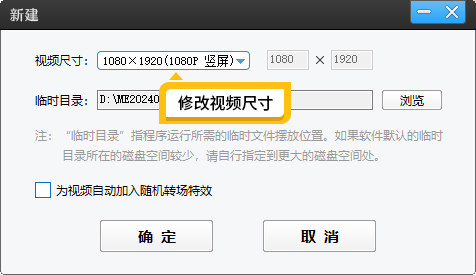
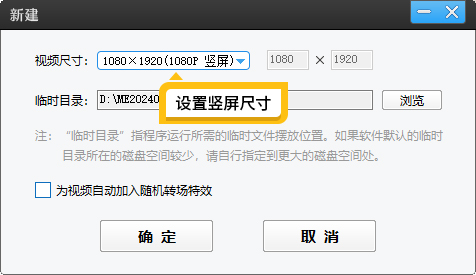
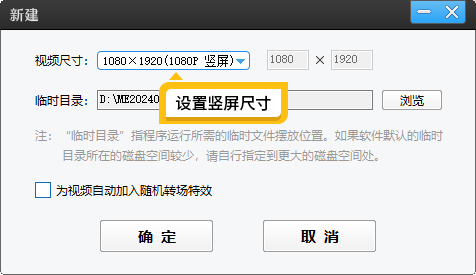
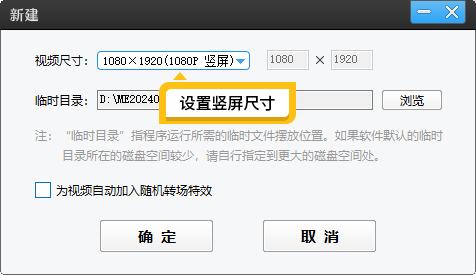
启动影忆,系统会自动弹出“新建”对话框, 在“视频尺寸”下拉菜单中,你可以根据需求选择预设的尺寸方案。比如制作短视频,可直接选择“1080*1920(1080P竖屏)”;制作横屏视频,可选择“1920*1080(1080P横屏)”,预设尺寸已提前匹配各平台最佳比例,无需手动计算宽高比。
如果有特殊的尺寸需求(如制作海报式视频、适配特定设备屏幕),则可以选择“自定义分辨率”选项,在弹出的输入框中,直接输入所需的视频宽度和高度(如750*1000、800*1200、2000*1500等),输入完成后点击“确定”,即可创建符合需求的自定义尺寸项目。整个过程无需代码或专业参数设置,新手也能轻松上手。
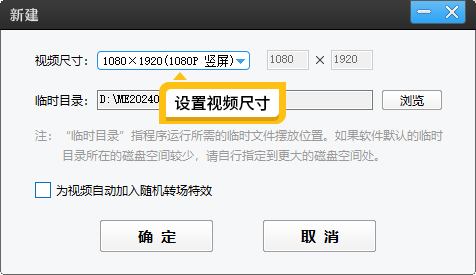
图1:设置视频尺寸
3.视频黑边问题:3种高效去除方法
视频出现黑边,本质原因是“视频原始比例与最终输出比例不一致”,软件为了防止画面拉伸变形,会自动用黑边填充空白区域。针对这一问题,影忆提供了3种实用解决方案,可根据视频内容和需求灵活选择:
方法一:AI画面裁剪,去黑边+提画质一步到位
这是最常用且效果最佳的方法,尤其适合希望保留视频核心内容、实现全屏显示的场景。
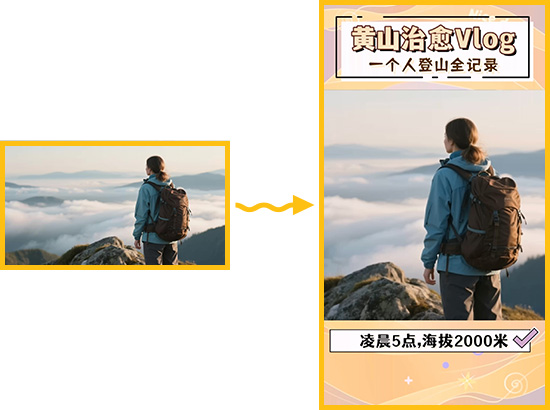
操作步骤:点击影忆左下角工具栏中的“画面裁剪/旋转”按钮,在弹出的设置面板中,将“裁剪比例”选择为“最终影片比例”,软件会自动识别视频黑边区域,并按照最终输出尺寸裁剪画面,让视频瞬间变成全屏显示,彻底消除黑边。
更贴心的是,影忆的AI技术会在裁剪过程中同步优化画面,通过智能降噪、锐化处理提升视频画质,避免裁剪后画面清晰度下降的问题,这是传统工具难以实现的优势。
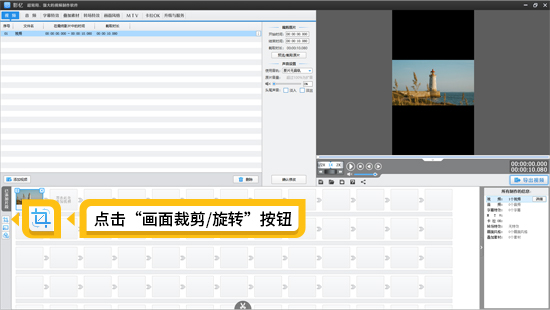
图2:点击画面裁剪/旋转按钮
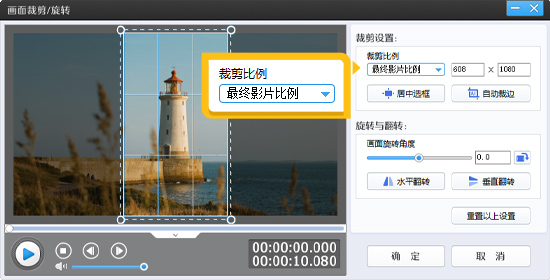
图3:选择裁剪比例为“最终影片比例”
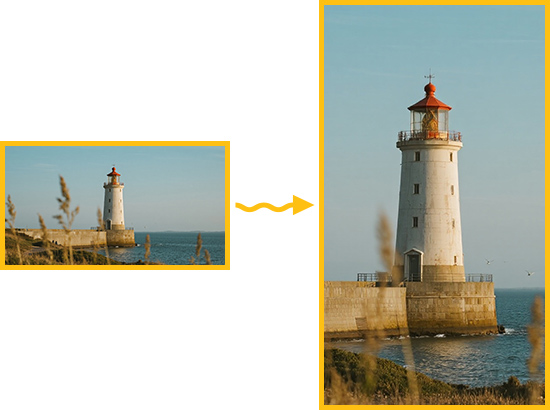
图4:横屏裁剪成竖屏
方法二:填充背景,用创意化解黑边
如果不想裁剪视频内容(比如视频边缘有重要信息),可以通过填充背景的方式去除黑边,同时还能增加视频的设计感。
操作步骤:点击左下角的“画面自由变换”按钮,在弹出的设置框中选择“填充背景”选项。在这里,你有三种填充方案可选:
背景图片:影忆内置了超多不同风格的背景图片,点击即可一键应用,让黑边区域变成与视频风格匹配的背景;
背景颜色:在色板中选择纯色背景,适合追求简洁风格的视频,比如用白色背景搭配知识类视频,用深色背景搭配影视剪辑类内容;
模糊效果:将视频本身的画面模糊后作为背景,既能去除黑边,又能让画面更有层次感,适合vlog、生活记录类视频。
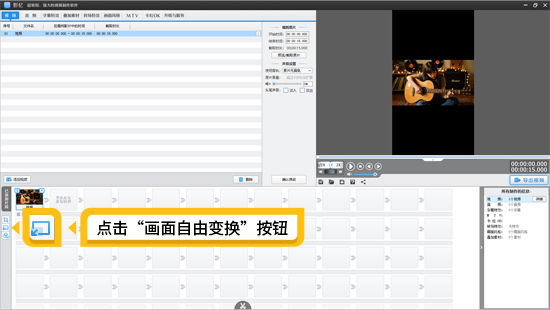
图5:点击画面自由变换按钮
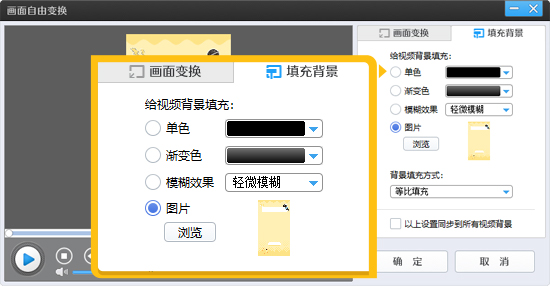
图6:填充背景功能
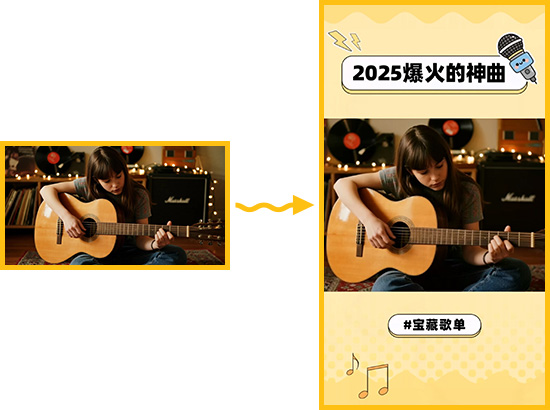
图7:横屏变成上下图片的效果
方法三:制作双屏/三联屏,变废为宝
对于多素材拼接的视频,出现黑边时还可以顺势制作双屏或三联屏效果,不仅能去除黑边,还能让视频呈现更丰富的内容。
操作步骤:在影忆中导入多个视频素材,将素材拖拽到时间轴的不同轨道,调整每个素材的尺寸和位置,使其填满屏幕。例如将两个横屏视频并列放置,组成双屏效果,原本单个视频的黑边区域被另一个视频填充,既消除了黑边,又能同时展示两个视频内容,适合对比类、测评类视频创作。
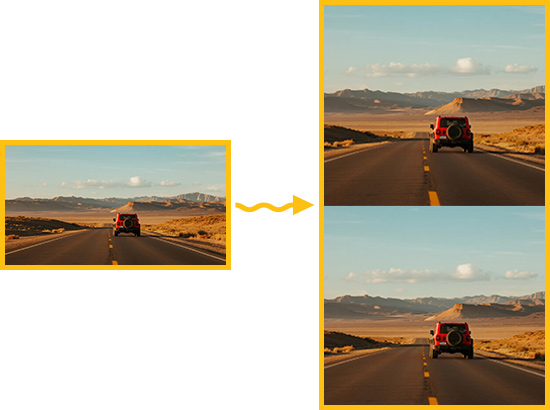
图8:双屏效果
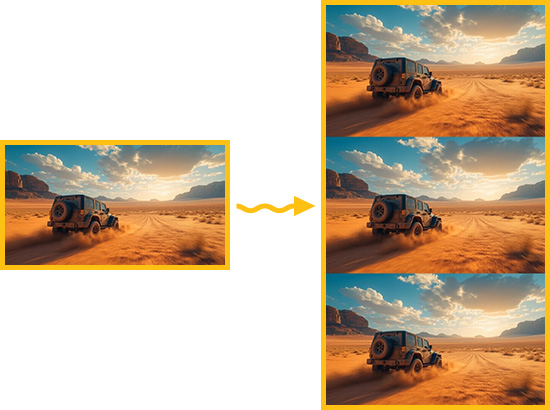
图9:三屏效果
4.画面变小问题:1步放大+AI提清
不少创作者会遇到这样的情况:自定义视频尺寸后,发现原视频画面变小,周围出现空白区域。这一问题的根源是“创建的项目尺寸比原视频尺寸大”,导致原视频在新尺寸中无法填满屏幕。用影忆只需1步就能解决,还能同步提升画面清晰度:
点击影忆界面中的“画面自由变换”功能,此时视频预览框中会出现带有控制点的变换框。用鼠标拖动变换框的四个角,根据需求放大画面,直到画面填满整个预览框,消除空白区域。
在放大过程中,影忆会自动启用AI画质增强技术,通过智能插值算法补充画面细节,避免放大后出现画面模糊、锯齿等问题,让放大后的视频依然保持清晰质感。整个操作无需手动调整参数,新手只需拖动鼠标即可完成,简单高效。
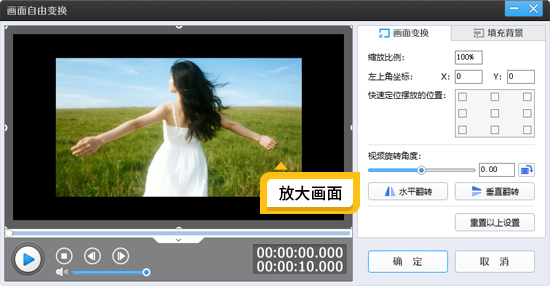
图10:画面放大
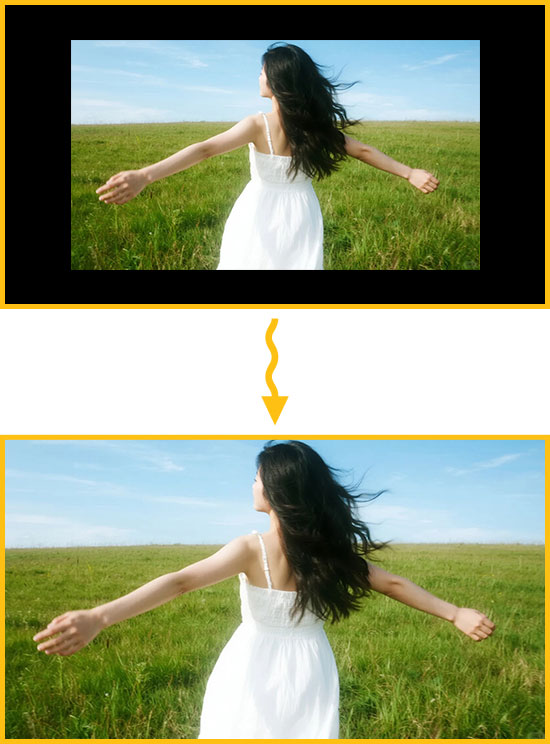
图11:四周黑边变成正常视频的效果
总结:影忆让视频尺寸问题迎刃而解
视频尺寸自定义、黑边去除、画面变小等问题,本质上是工具适配性与操作便捷性的问题。影忆通过丰富的预设尺寸、灵活的自定义功能,以及AI驱动的黑边处理、画质提升能力,将原本复杂的操作简化为几步点击,不仅大幅缩短了处理时间(效率提升80%以上),还能保证视频的最终呈现效果。
无论是新手创作者,还是需要高效处理视频的自媒体人,用影忆处理视频尺寸相关问题,都能避免反复试错的麻烦,专注于内容创作本身。从此,无需再为黑边、画面变小烦恼,轻松制作出尺寸适配、画面清晰的优质视频。