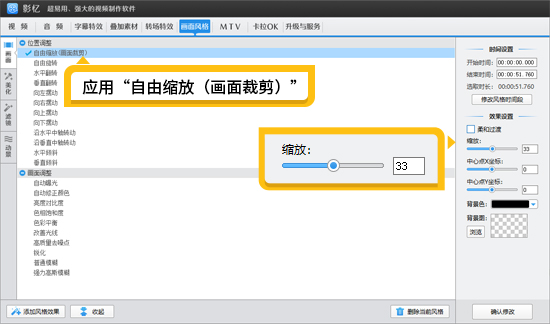
年会视频怎么剪辑制作?零基础秒上手
还在为年会视频发愁吗?担心自己零基础,做出来的视频太“土味”?别焦虑!现在剪辑一款高级、有趣、能引爆全场的年会视频,真的没有想象中那么难。今天,就手把手教你,如何用一个对用户极其友好的剪辑软件:影忆,轻松搞定从创意到成片的全过程!
1.高效前期准备
在动手剪辑前,做好充分的准备,能让你的效率提升十倍!
1.1选对工具,事半功倍
工欲善其事,必先利其器。对于零基础的你,强烈推荐使用:影忆!
为何是它?它完全打破了专业软件的复杂壁垒,界面直观。更重要的是,它对电脑配置要求极低,即便是多年前的老旧笔记本也能流畅运行,再也不用担心剪辑时卡到崩溃。
AI智能加持:它内置了强大的AI辅助系统,能帮你智能完成最繁琐的工作,比如AI自动加字幕、AI智能调色,让你把精力专注于创意本身。
上手速度:新手10分钟入门,实测下来,熟悉基本操作真的只需要喝一杯咖啡的时间!
下载方法:视频制作软件《影忆》下载
1.2素材收集,心中有数
一部精彩的年会视频,离不开丰富的素材。建议提前收集好:
视频类:年会的现场录制片段、同事的采访花絮、一年的工作回顾混剪。
图片类:团队活动照片、获奖瞬间截图、员工个人风采照。
音频类:一首激昂或温馨的背景音乐、领导的致辞录音、现场的欢呼声。
准备好这些,我们就可以正式开始神奇的创作之旅了!
2.引爆开场:酷炫快闪年会视频制作
想在一开始就牢牢抓住所有人的眼球吗?节奏强劲、信息密集的快闪视频绝对是开场的不二之选!
核心要领:字幕、画面、音乐三者的节奏必须高度统一!

图1:年会快闪字幕效果
2.1制作灵魂“快闪字幕”
打开影忆,先导入一段软件自带的纯白背景视频,并左下角的“画面自由变换”按钮,将白幕视频移除到画面外,应用“填充背景”功能,添加红色,一个红色背景就制作好了。
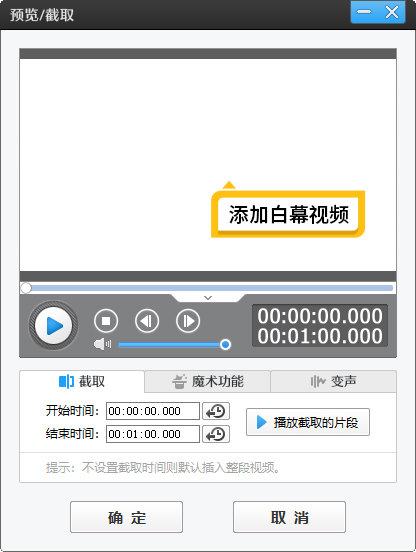
图2:添加白幕视频
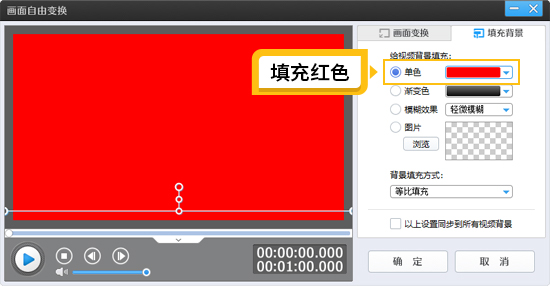
图3:填充红色
添加一首节奏感强烈的背景音乐,作为整个视频的节拍器。
点击“字幕特效”,在视频预览框双击,输入你的第一句字幕(例如:“各位来宾”)。
关键技巧来了:将一整句话拆分成多个短句添加。调整每个字幕的时长,确保上一个字幕刚刚消失,下一个字幕立马出现,时长通常设置在1秒以内,营造出快速的冲击感。
为字幕添加酷炫特效。比如,“各位来宾大家好”这句,你可以设置:
出现特效:选择“向右升起移入(拖尾)”,时长0.6秒。
停留特效:选择“静态展示”,时长0.5秒。
消失特效:可以取消,让字幕直接切换。
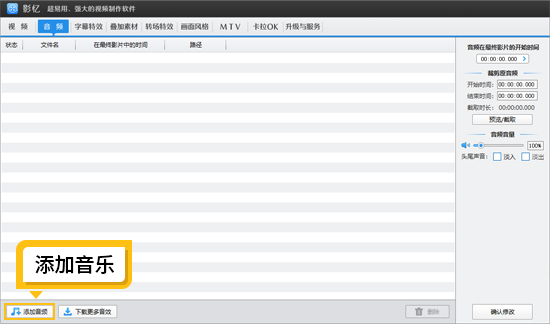
图4:添加音乐
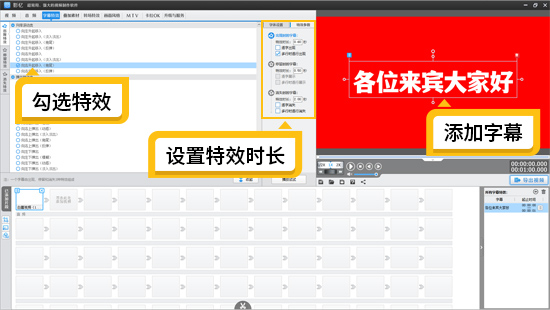
图5:添加字幕
2.2搭配动态视频与图片
视频处理:导入抓拍到的精彩现场视频片段。由于快闪节奏快,可以右键点击视频,选择“魔术功能”中的“快进效果”,让视频节奏匹配音乐。
图片动起来:如果想把静态照片也融入快闪,可以使用影忆的“高清相册制作”功能(或搭配《数码大师》),将批量照片生成为带有“镜头缩放”等动态效果的视频片段,再导入影忆进行剪辑。
一个高级技巧:用贴图营造视觉焦点
点击“叠加素材”“加贴图”,你可以导入一张纯色(如红色)图片。通过精确到帧的定位,让这张红色贴图与关键字幕(如“挑战”、“胜利”)同步出现和消失,能创造出极具设计感和力量感的视觉效果!
3.彰显格调:企业高级感片头制作
如果想要展现公司的品牌形象和专业气质,一个大气、有电影感的片头至关重要。
三步打造高级电影开场:

图6:企业开场效果
3.1黑幕悬念
在影忆中新建一个1920x1080(全高清)的项目。
首先导入软件自带的黑幕视频,截取大约3秒的长度。这短暂的黑暗,是为接下来的震撼出场积蓄力量。
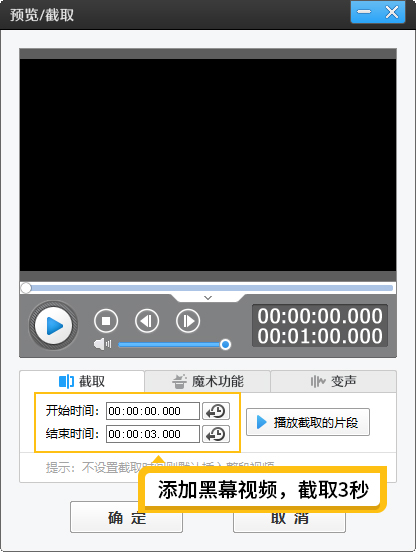
图7:添加黑幕视频截取3秒
3.2震撼登场
将一段公司的航拍镜头或具有代表性的城市空镜,放在黑幕视频之后。
关键操作:选中这段航拍镜头,点击“转场特效”,在搜索栏输入“上下”,找到并应用“上下开门转场”,将转场时长拉满至3秒。
预览一下,你会看到仿佛一扇宏伟的大门缓缓打开,展现出壮丽的画卷,电影感瞬间拉满!
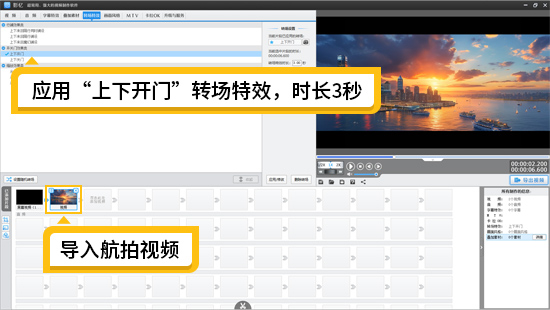
图8:应用上下开门转场特效
3.3点睛之笔
在“上下开门”特效进行到大约0.8秒,黑幕微微拉开时,点击“字幕特效”。
在画面中央双击,输入公司的核心宣传语或Slogan(例如:“创新引领未来”)。
将字号调大(如300),并为其选择一个沉稳大气的出现特效。一句有力量的话语,配合着宏大画面出现,高级感直接封顶!
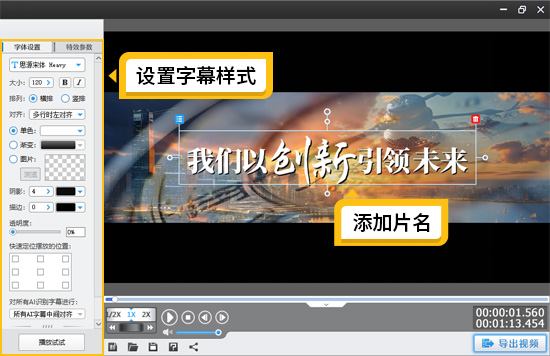
图9:添加片名并设置字幕样式
4.锦上添花:这些宝藏功能让你更出彩
掌握了核心制作方法,再来解锁几个影忆里能让你的年会视频质感飙升的“宝藏功能”吧!
4.1AI自动加字幕,告别听打地狱
领导讲话太长?采访花絮太多?只需右键点击视频或配音文件,选择“AI自动加字幕”,软件就能快速、准确地将语音转换成文字字幕,并自动对齐时间轴。你只需要做简单的校对即可,省下90%的时间!
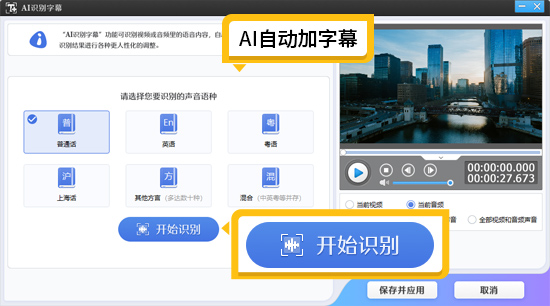
图10:AI自动加字幕功能
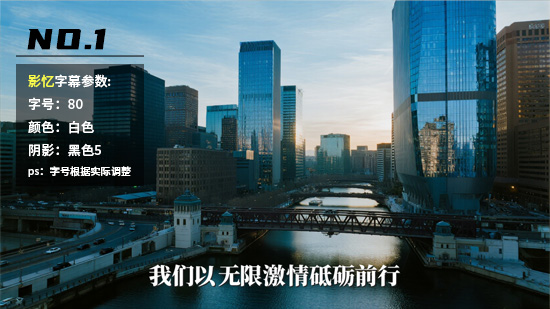
图11:字幕效果示例
4.2AI电影级调色,一键拥有大片质感
觉得自己的视频颜色平淡?在“画面风格”的“美化”选项卡中,影忆内置了上百种精心设计的电影调色方案。无论是让画面更通透的“一键高级调色”,还是营造科幻感的“冷暖交织”,或是凸显深沉的“都市暗流”,都能让你一键套用,画面质感立刻从“记录片”升级为“电影级”。
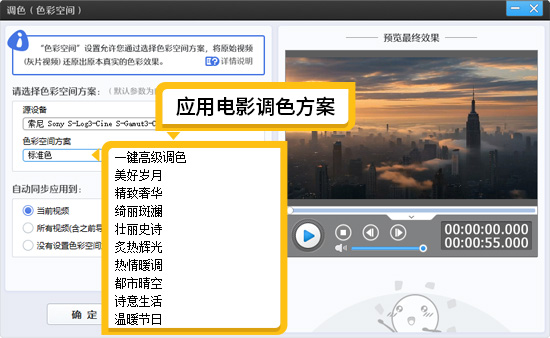
图12:应用电影调色方案
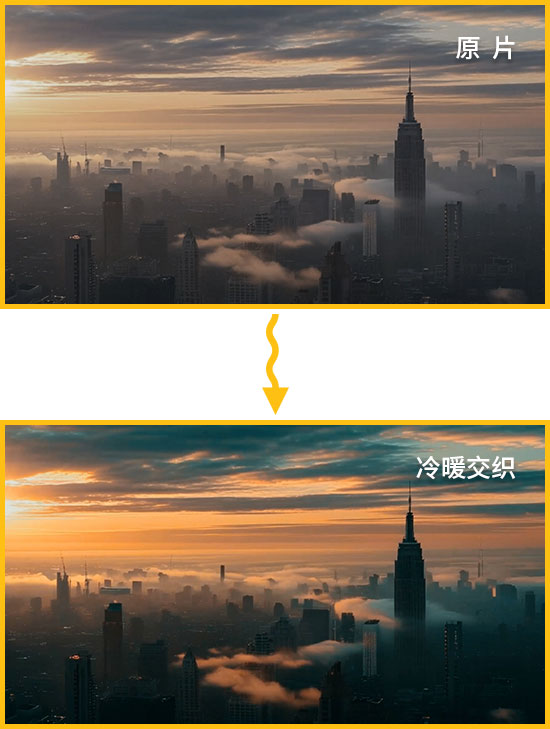
图13:调色效果示例
4.3海量酷炫转场,让衔接不再生硬
除了上面用到的“上下开门”,影忆的转场库里有海量特效:淡入淡出、波纹、滑动、散射等……轻松让不同场景之间的切换充满创意和动感,避免生硬的跳跃。
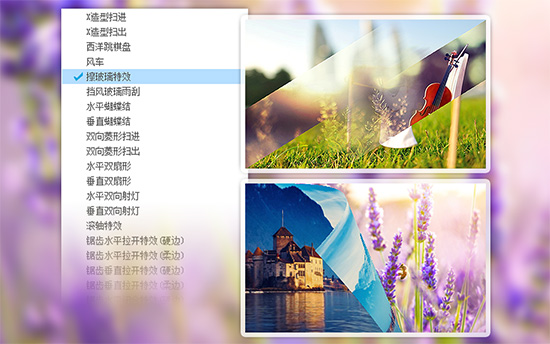
图14:海量转场特效
4.4灵活添加图片与贴图
你还可以随时通过“叠加素材”“加贴图”功能,将公司Logo、荣誉证书、卡通形象等图片,以任意大小、位置添加到视频的任意时间点,让信息展示更加灵活丰富。
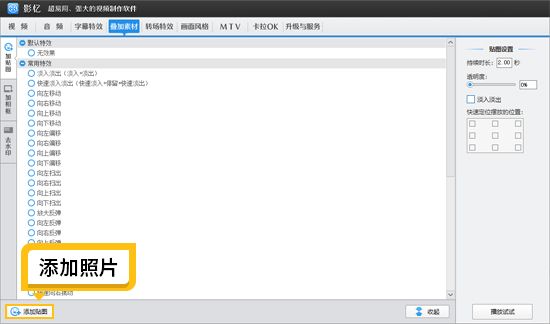
图15:添加照片
别再认为视频剪辑是专业人士的专利了。从酷炫快闪到高级片头,从智能字幕到电影调色,影忆这款软件已经为每一位零基础的你铺平了道路。它就像一位全能的智能助理,帮你解决了所有技术难题,让你能尽情释放创意。
现在,就打开影忆,开始创作专属于你们团队的年度高光影片吧!用它记录欢笑,凝聚荣誉,打造出一段让所有同事眼前一亮、久久回味的美好记忆。期待你的惊艳之作!