怎样裁剪掉视频不想要的部分
在视频制作与处理中,裁剪掉不想要的部分是高频需求:拍摄vlog时不小心录入的杂乱背景、会议录像里冗长的空白片段、下载素材中多余的片头片尾,或是画面边缘的水印、黑边……这些内容会分散观众注意力,影响视频整体质感。通过裁剪,既能让视频主题更突出、节奏更紧凑,也能优化画面构图,提升成品美观度。以下为大家介绍4款实用软件,从新手友好型到专业级,覆盖不同场景下的裁剪需求。
1.影忆
软件介绍:作为新一代全民流行的视频剪辑软件,影忆彻底打破了“功能强则操作难”的刻板印象。它对电脑配置要求极低,哪怕是使用多年的老旧笔记本,运行时也能保持稳定流畅,不会出现卡顿、崩溃的情况。软件内置超多电影级艺术效果、大片级一键调色功能,还有影视级专业素材库与独创性AI工具——不仅能满足基础裁剪需求,还能让裁剪后的视频更具艺术高级感,无论是日常剪辑还是创意创作,都能兼顾“简单操作”与“优质效果”,堪称全能型入门神器。
下载方法:视频制作软件《影忆》下载
1.1裁剪画面上不需要的部分
打开影忆并导入目标视频,在顶部菜单栏找到“画面裁剪/旋转”按钮并点击。弹出设置框后,视频预览区会出现可拖动的裁剪框,按住裁剪框边缘的控制点,根据需求调整范围,比如裁剪掉画面边缘的黑边、角落的水印,或是将倾斜的画面调整为端正构图。值得一提的是,软件的AI功能会在裁剪过程中自动优化画面细节,提升视频画质,避免裁剪后出现模糊、失真的问题。调整完成后点击“确定”,裁剪后的画面即可实时预览,效果满意再进行后续操作。
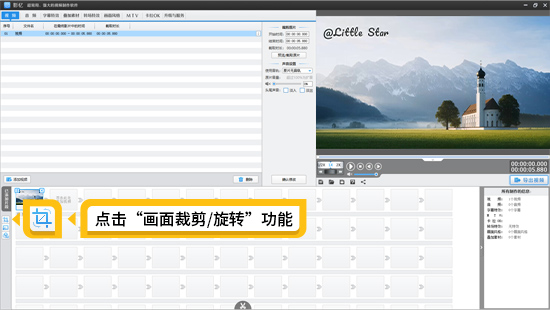
图1:画面裁剪旋转
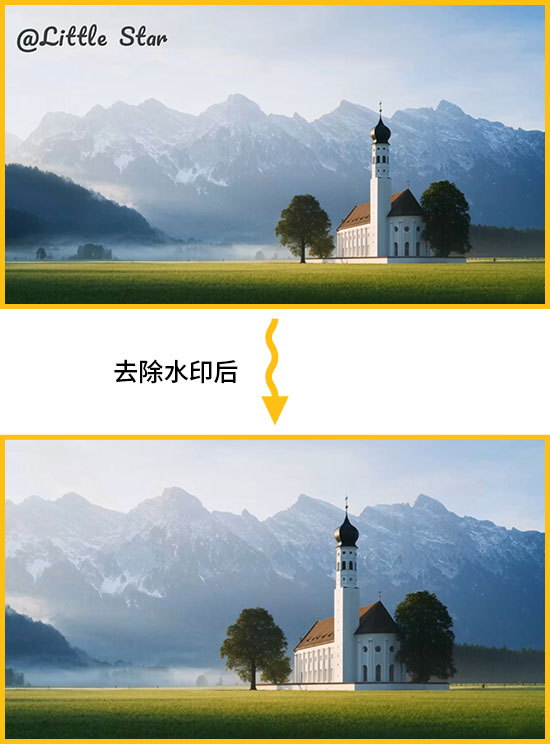
图2:裁剪效果
1.2去除视频中不需要的片段
若需要删除视频中的某一段内容(如中间的失误镜头、冗长片段),可使用影忆的“超级剪刀”功能。首先将时间轴上的播放指针拖动到需要去除片段的开始时间点,点击工具栏中的“超级剪刀”按钮,此时视频会在该位置被分割;接着将播放指针移动到需要去除片段的结束时间点,再次点击“超级剪刀”,完成第二次分割。此时,时间轴上会出现三段视频,中间被分割出来的部分就是不需要的内容,右键选中该片段并选择“删除”,即可快速去除。删除后,前后两段视频会自动衔接,无需手动调整,操作简单高效。
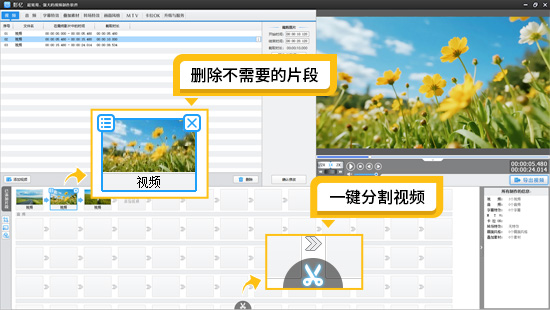
图3:分割并删除片段
2.Shotcut
软件介绍:Shotcut是一款开源的视频编辑软件,主打轻量、多格式兼容,对电脑配置要求较低,即使是4GB内存的电脑也能流畅运行。它支持4K、8K等高规格视频裁剪,同时具备基础的调色、加字幕功能,适合预算有限、追求实用的用户。不过软件的不足也较为明显:界面布局偏传统,部分功能按钮隐藏较深,新手需要花一点时间熟悉位置;且没有内置素材库,若需添加特效、配乐,需自行寻找外部资源。
操作方法:
裁剪画面部分:导入视频后,将视频拖到时间轴,点击顶部“滤镜”面板,在“视频”分类中找到“裁剪”滤镜并添加到视频上。在右侧“滤镜属性”面板中,可通过调整“左、右、上、下”的数值,精确控制裁剪范围,也能直接拖动预览画面中的裁剪框调整;若需保持画面比例,勾选“保持宽高比”选项即可。
去除不需要的片段:将时间轴的播放头移动到需要分割的起始位置,按下键盘“Q”键(快捷分割键),或点击工具栏“分割”图标;再将播放头移动到分割的结束位置,再次按下“Q”键完成二次分割。右键选中中间不需要的片段,选择“清除”,即可完成删除,剩余片段会自动衔接。最后点击右上角“导出”,设置格式、分辨率等参数后即可保存。
3.Lightworks
软件介绍:Lightworks是一款拥有多年历史的专业剪辑软件,曾参与经典影片的制作,在片段分割与精准剪辑方面表现出色,支持多轨道编辑、4K导出,适合有进阶需求的用户。但它的不足也很突出:操作逻辑较复杂,涉及“素材池”“时间线轨道”等专业概念,新手需要较长的学习周期;且免费版导出分辨率最高仅支持1080P,部分高级功能(如多机位同步剪辑)需要付费解锁,对普通用户来说性价比一般。
操作方法:
去除不需要的片段:打开软件并新建项目,将视频导入“素材池”,然后拖拽到时间轴的“视频轨道1”。在工具栏选择“剃刀工具”(快捷键“R”),将鼠标移动到时间轴上需要分割的位置,单击即可剪断视频;重复操作完成第二次分割后,选中中间不需要的片段,按键盘“Delete”键删除。若需微调分割位置,可拖动片段边缘的控制点,精确到帧级别。
裁剪画面部分:右键时间轴上的视频片段,选择“视频选项”>“裁剪”。在弹出的窗口中,通过拖动预览画面的边框调整裁剪范围,或直接输入“左、右、上、下”的裁剪像素值,调整过程中可实时查看裁剪效果。完成后点击“确定”,返回时间轴即可看到裁剪后的视频。
4.OpenShot
软件介绍:OpenShot是一款开源的跨平台视频编辑软件,支持Windows、Mac、Linux系统,界面简洁直观,基础剪辑功能扎实,除了视频裁剪,还能添加简单的转场、字幕、动画效果,适合新手入门与基础剪辑需求。但软件的不足也较为明显:处理高分辨率(如4K)视频时,预览与导出速度较慢,容易出现卡顿;且部分高级功能(如精准帧编辑)操作不够便捷,对追求效率的用户来说可能不够友好。
操作方法:
裁剪画面部分:导入视频并拖到时间轴后,右键视频片段,选择“属性”。在弹出的“剪辑属性”窗口中,切换到“裁剪”选项卡,勾选“启用裁剪”,然后通过调整“左、右、上、下”的滑块,或直接输入数值,控制裁剪范围。调整时可在左侧预览窗口实时查看效果,确保裁剪掉不想要的画面部分(如黑边、冗余背景),调整完成后点击“关闭”。
去除不需要的片段:将时间轴上的播放头移动到需要分割的起始位置,点击工具栏中的“分割剪辑”按钮(图标为剪刀形状),或按下键盘“Ctrl+I”快捷键;再将播放头移动到分割的结束位置,再次点击“分割剪辑”。此时时间轴上会出现三段视频,右键选中中间不需要的片段,选择“删除”,即可完成去除。最后点击顶部“文件”>“导出项目”,设置导出参数后保存裁剪后的视频。
5.总结:不同需求的软件选择推荐
综合易用性、功能实用性与操作成本来看,不同需求的用户需对应选择适配软件:其中新手用户或有日常剪辑需求的人群,优先选影忆最为合适,它不仅操作简单,还能通过AI优化画质,视频画面裁剪、冗余片段去除这两种核心裁剪需求都能一键搞定,无需担心电脑配置是否达标,也不用花费大量时间攻克学习难度。