视频上下黑屏怎么去掉?3种智能去黑屏的方法
在日常视频拍摄或后期处理中,不少人会遇到视频上下出现黑屏的问题——比如横屏视频导入竖屏项目后留黑边、老视频比例适配不当、剪辑时误操作导致画面裁切不完整等。这些黑屏不仅破坏视频的视觉连贯性,还会浪费屏幕空间,尤其在手机端观看时,观感大打折扣。其实,无需复杂的专业剪辑技巧,只需用软件:影忆,就能快速去除视频上下黑屏,还能同步优化视频效果,让画面重归完整精致。
下载影忆:视频制作软件《影忆》下载
1.先搞懂:视频上下黑屏的常见成因
在解决问题前,先了解视频上下黑屏的常见原因,能让后续处理更有针对性。第一种情况是比例不匹配,这是最普遍的原因:比如用横屏(16:9)模式拍摄的视频,想发布到竖屏(9:16)平台,直接上传就会因比例不符,在画面上下出现黑色区域;反之,竖屏视频放到横屏播放器中,也可能出现类似问题。第二种情况是拍摄设置不当,部分相机或手机在拍摄时,若误开启“Letterbox”(信箱模式)或自定义了非标准分辨率,会导致视频原生带有上下黑边。第三种情况是后期剪辑失误,比如在剪辑软件中误设置了错误的画布尺寸,或裁剪视频时未完全覆盖画布,最终导出的视频就会残留上下黑屏。
无论哪种原因导致的上下黑屏,都无需担心。影忆软件凭借其简洁的操作逻辑和强大的画面适配能力,能轻松应对,让视频恢复全屏无黑边的状态。
2.用影忆去除视频上下黑屏:3步操作,新手也能上手
影忆作为一款主打“高效视频优化”的工具,不仅兼容多设备、多格式的视频,去除上下黑屏的操作更是简单直观,无需专业知识,跟着步骤走就能完成。
2.1导入带上下黑屏的视频
打开影忆,先设置需要的视频尺寸。比如横屏转成竖屏时,可以设成1080P竖屏。接着点击主界面的“添加视频”按钮,选择需要处理的、带有上下黑屏的视频文件。
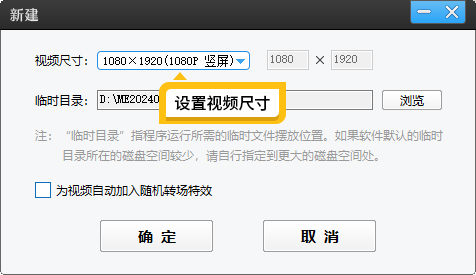
图1:设置视频尺寸
2.2快速去除掉黑屏
影忆提供多种去除黑屏的核心模式,可根据视频内容灵活选择:
第一种是裁剪需要的比例:导入视频,比如:横屏转成竖屏,点击左下角的“画面裁剪/旋转”按钮,在弹出框中,选择裁剪比例“最终影片比例”。即可裁剪掉黑边,让画面全屏显示。
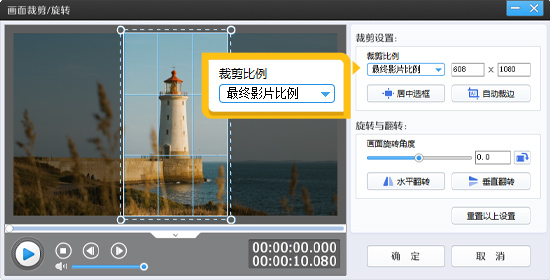
图2:选择最终影片比例

图3:横屏裁剪成竖屏
第二种是“智能填充模式:该方式适合想完整保留原视频画面内容的场景。点击“画面自由变换”功能,选择“背景填充”,选择合适的背景颜色、图片、模糊效果等,即可用背景效果即可去除掉黑边。
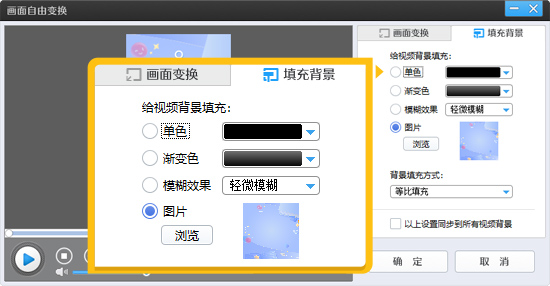
图4:背景填充功能

图5:视频填充背景图
第三种是自动去除黑边模式:这种适合视频自带黑边的问题。同样是使用AI画面裁剪功能,点击“自动裁边”按钮,即可自动将黑边裁剪掉。
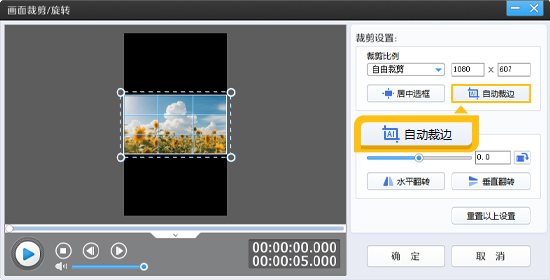
图6:自动裁边功能
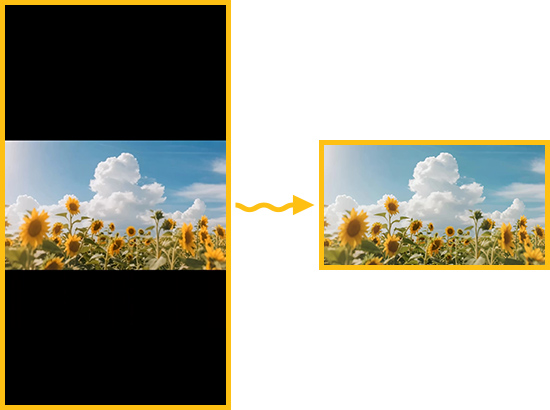
图7:裁剪效果
最后确认黑屏已完全去除后,点击软件右下角的“导出视频”按钮。影忆支持硬件加速导出功能,而且它的画面裁剪功能支持AI提升画质,让画质更清晰。整个过程无需复杂操作,从导入到导出,新手也能在5分钟内完成。
3.不止去黑屏:影忆的附加优势,让视频更出彩
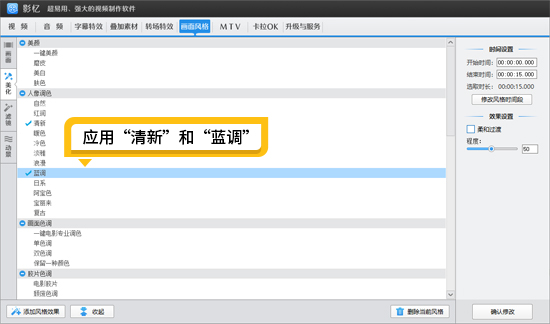
值得一提的是,影忆不仅能解决视频上下黑屏问题,还能借助其丰富的附加功能,进一步提升视频质感,尤其适合需要后期调色、风格化处理的用户。点击“AI专业电影调色”按钮,在弹出框,里面有上百种电影调色效果,让视频秒变大片风格。这些功能与去黑屏操作无缝衔接,无需切换软件,就能一站式完成“去黑边+调色+画质优化”,大大提升后期效率。

图8:AI专业电影调色