横屏转竖屏切换怎么自然?5招横屏转竖屏满屏技巧
在短视频盛行的今天,竖屏(9:16)已经成为主流格式,但我们手头积累的素材往往以横屏(16:9)为主。直接将横屏放入竖屏画布,上下会出现两个难看的黑边,不仅影响观感,还会降低视频的完播率。如何让横屏转竖屏的过程既自然又有创意?下面以影忆为例,从基础的满屏裁剪到高级的三联屏效果,一步步教你完成。
1.设置视频尺寸
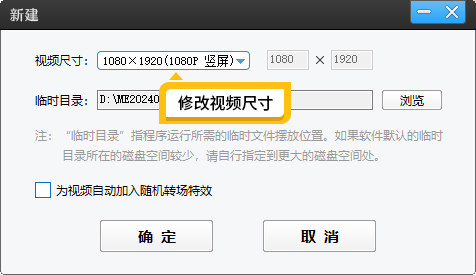
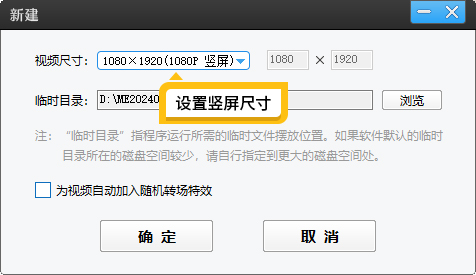
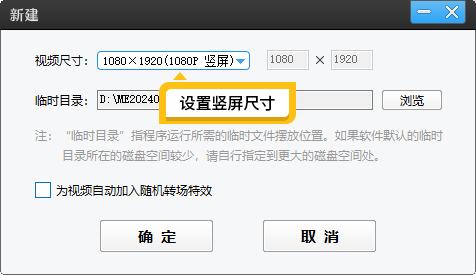
在开始转换前,首先需要确立正确的画幅框架。打开影忆软件,在新建项目时将视频尺寸设置为“1080×1920”,这是目前主流短视频平台通用的竖屏黄金比例。随后导入需要转换的横屏视频素材,此时预览区会显示原画面居中、上下留有黑边的初始状态。这一步为后续的自然过渡奠定了基础,确保输出成品符合移动端观看习惯。
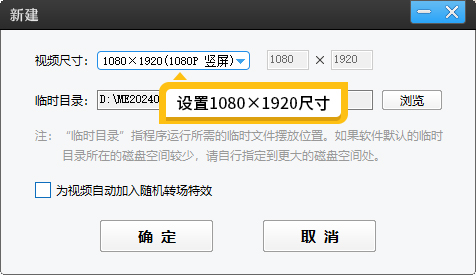
图1:设置1080P竖屏
2.将横屏裁剪成竖屏满屏
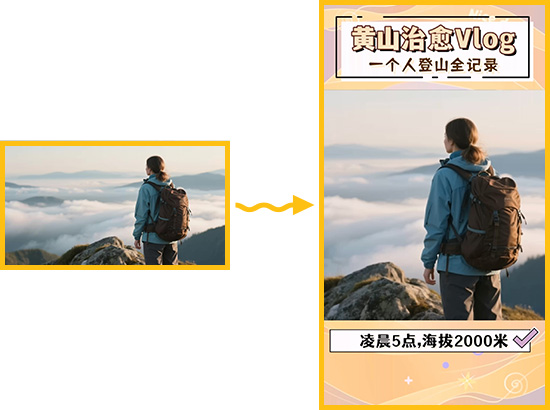
如果横屏视频的主体(如人物口播、特写镜头)集中在画面中央,直接放大填满竖屏是最简洁的方案。点击界面左下角的“画面裁剪/旋转”按钮,在弹出的设置框中将“裁剪比例”选择为“最终影片比例”。软件会自动识别并裁切掉左右两侧多余的画面,让核心内容无缝铺满整个竖屏空间。这种方式保留了原始画质,视觉冲击力强,适合主体明确、无需保留横向环境信息的场景。
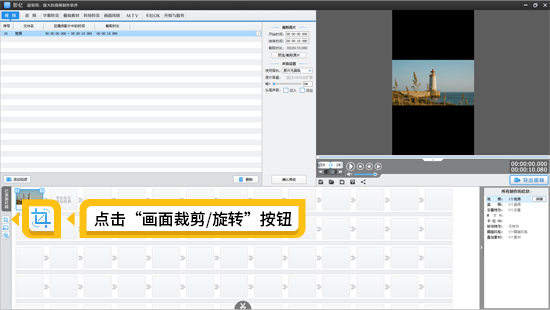
图2:点击画面裁剪按钮
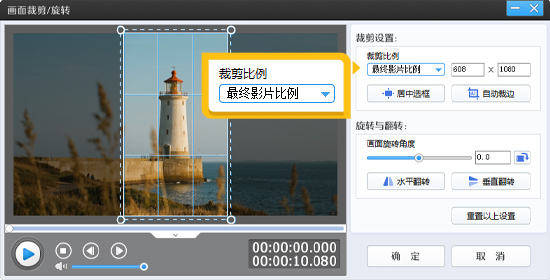
图3:最终影片比例
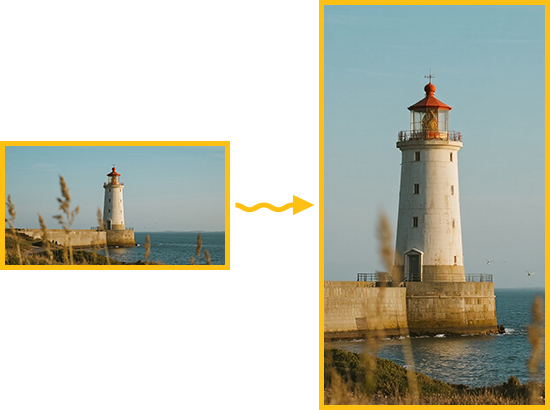
图4:横屏裁剪成竖屏满屏
3.使用填充背景替换黑边
当横屏视频包含丰富的环境信息(如风景全景、多人合影),强行裁剪会导致关键内容丢失。此时可使用“画面自由变换”功能中的“填充背景”来优雅地处理上下留白区域:
背景颜色:选择与视频主色调协调的纯色或渐变色进行填充。这种极简风格干净利落,不会分散观众注意力,同时预留的空白区域可用于添加标题、字幕或话题标签,提升信息密度。
背景图片:上传与视频主题相关的静态图片作为底图,形成“画中画”的视觉层次。例如旅行Vlog可将景点全景图置于底层,中间播放细节片段,营造宏观与微观的呼应感,增强叙事氛围。
模糊效果:将原视频画面进行虚化处理后作为背景,实现“中间清晰、四周朦胧”的效果。这种方式既保留了完整的原始画面信息,又通过虚实对比自然引导视线聚焦于中心主体,是兼顾内容完整性与视觉美感的通用方案。
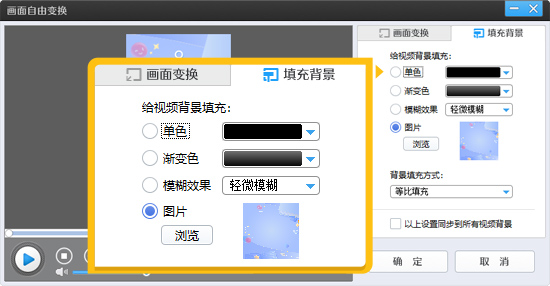
图5:填充背景功能
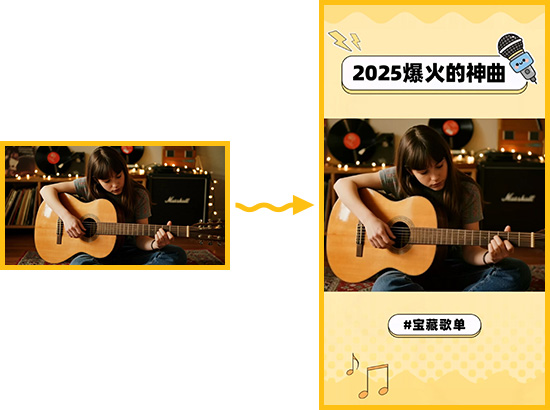
图6:填充背景图片
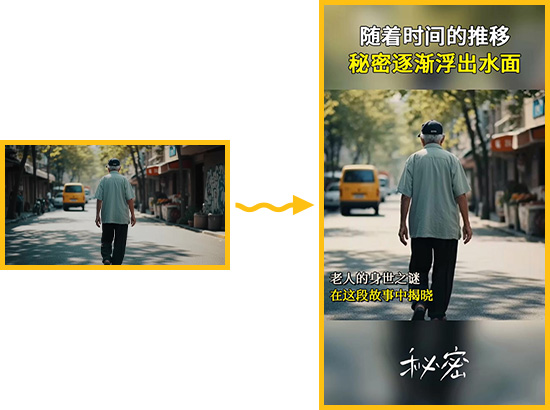
图7:填充模糊效果
4.三联屏效果
若希望竖屏视频更具设计感与创意表达,可联合运用AI画面裁剪与填充背景功能打造三联屏效果。这种布局不仅充分利用了竖屏的纵向空间,还能在同一画面内呈现多角度、多层次的内容,适合教程演示、对比展示或创意混剪等场景,让原本单一的横屏素材焕发新的视觉活力。
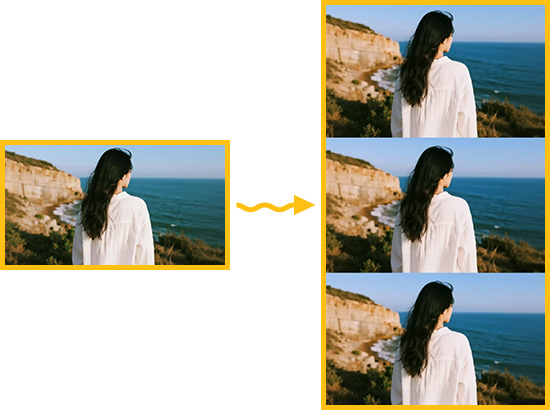
图8:三联屏效果
5.总结
横屏转竖屏的核心在于根据视频内容选择合适的处理方式。主体明确的画面可直接裁剪满屏,追求简洁;环境信息丰富的内容宜用填充背景保留完整画面;而想要突破常规表达时,三联屏则提供了更多创意可能。借助影忆的直观操作,这些转换过程无需复杂参数调整,几分钟即可完成。掌握这几种方法后,无论是日常记录还是内容创作,都能让横竖屏之间的切换更加自然流畅,适配不同平台的观看体验。