抖音视频怎么剪辑制作教程?新手快速上手的技巧
抖音上的热门视频类型很多,但不管你是想出镜露脸、做影视解说,还是发一首好听的音乐视频,剪辑思路其实都不复杂。下面就以影忆为例,这款软件对新手很友好,运行也流畅,用它能高效实现视频剪辑。下面针对三种常见的抖音视频类型,详细说说怎么剪。
下载方法:视频制作软件《影忆》下载
1.人物出镜视频剪辑
效果描述:
这类视频画面干净,人物肤色自然,加上合适的字幕和背景音乐,观感会舒服很多。
适合场景:
日常Vlog、口播分享、生活记录、美妆穿搭类视频。
操作方法:
设置竖屏尺寸:打开影忆,在“新建”对话框中选择“1080*1920(1080P竖屏)”竖屏尺寸,这是抖音最常用的比例。
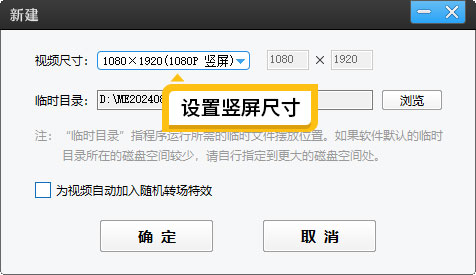
图1:设置1080P竖屏
导入并裁剪素材:把拍好的视频拖进软件。用底部的“超级剪刀”(快捷键Ctrl+Q)把说话卡顿、多余的部分剪掉,只保留精彩片段。
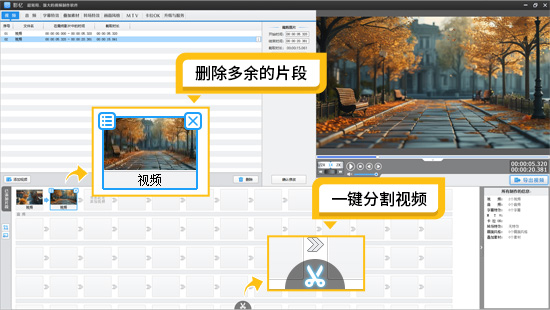
图2:分割并删除片段
美化人像:
如果画面偏暗或发黄,可以在“画面风格”-“美化”栏目里,一键应用“美白”和“红润”效果。这里还有很多电影级调色效果,让视频更有质感。
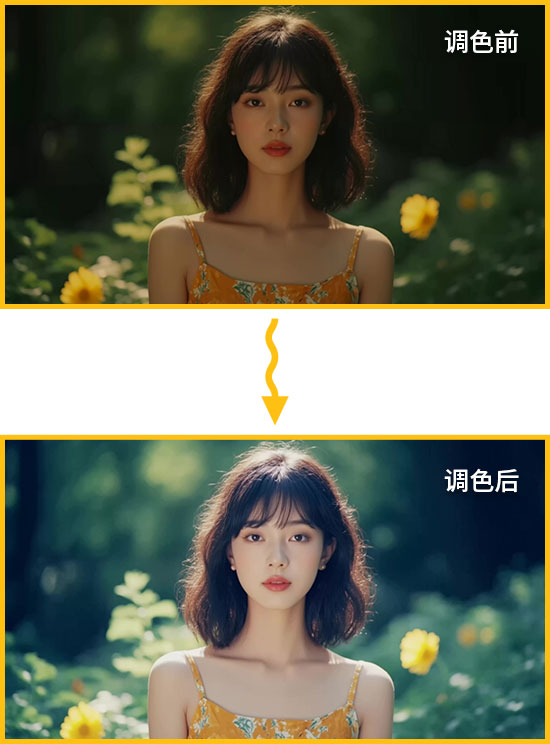
图3:调色效果
AI自动加字幕:右键点击视频,选择“AI自动加字幕”,软件会自动识别你的说话内容并生成同步字幕。然后在“字体设置”里调整大小和颜色(白色加描边在大多数画面里都清楚)。
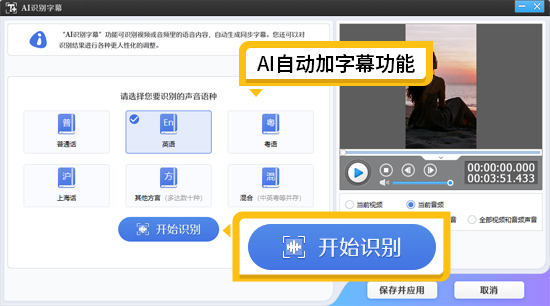
图4:AI自动加字幕功能
添加背景音乐:在“音频”面板点击“添加音频”,选一首节奏合适的歌,把音量调到不压过说话声的程度。
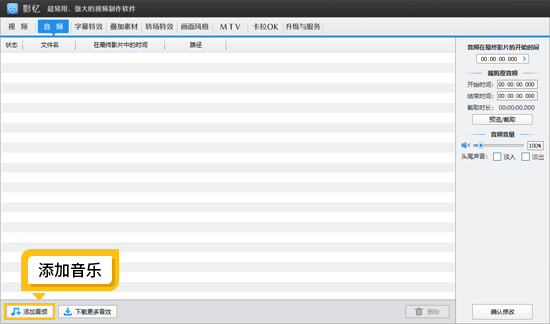
图5:添加音乐
2.解说类视频剪辑
效果描述:
画面跟着解说词走,节奏紧凑,文案是灵魂,画面是辅助,字幕和配音同步呈现,让观众看得明白、听得清楚。
适合场景:
影视解说、游戏解说、知识科普、好物分享。
操作方法:
准备配音:先写好解说文案,用手机录好口播,或者用AI配音工具生成音频文件。
导入素材并消除原声:将电影或游戏视频拖入影忆,右键选择“消除原片声音”(快捷键Ctrl+W),把原声清掉。
根据配音剪画面:点击“音频”面板导入你的配音文件。然后根据配音的内容和节奏,把视频剪成一段一段的,删掉不需要的部分,调整片段顺序,让画面和你的解说词匹配上。
为配音加字幕:右键点击配音文件,选择“AI自动加字幕”,软件会自动识别配音内容并生成字幕。这是做解说视频最快的方法。
去除水印:如果原素材带有平台水印,用“叠加素材”-“去水印”,或者用画面自由变换功能,去除水印。
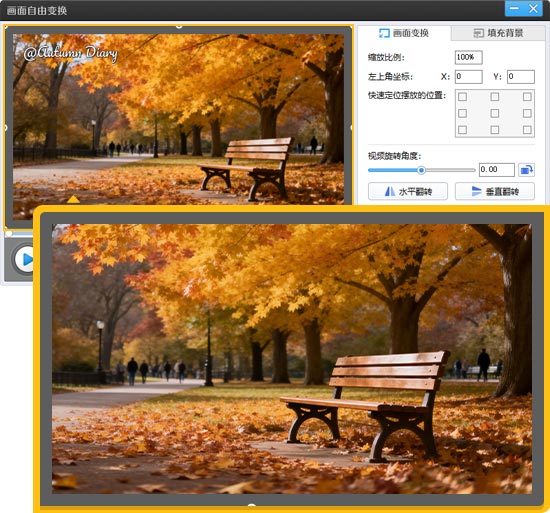
图6:去除水印效果
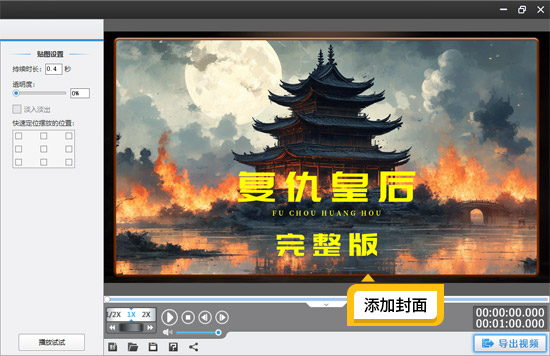
图7:设置解说封面
3.音乐号视频剪辑
效果描述:
画面切换卡着音乐节拍,视觉和听觉结合,有节奏感,容易让人反复观看。
适合场景:
卡点视频、混剪、音乐MV片段、风景配乐短片。
操作方法:
导入音乐并踩点:先导入视频素材,再添加一首你想用的音乐。在“创新式时间轴”上,观察音频的波形图,波峰或波谷的位置通常就是鼓点或重音所在。
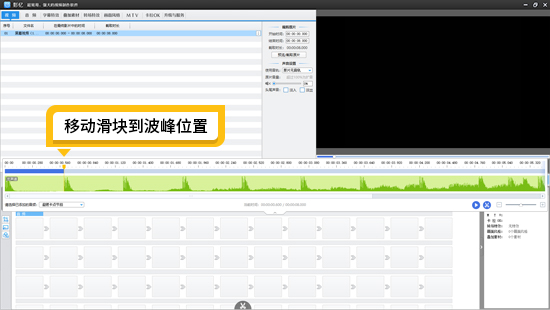
图8:音频波形图卡点
分割视频片段:在每一个鼓点位置,用“超级剪刀”把视频切开。把每个片段压缩到1-2秒,或者对齐一个完整的节拍。
拼接调整:将剪好的短片段按顺序排好,播放时就会自动卡上音乐节奏。也可以在“转场特效”里加个“淡入淡出”或“滑动”,让切换更自然。
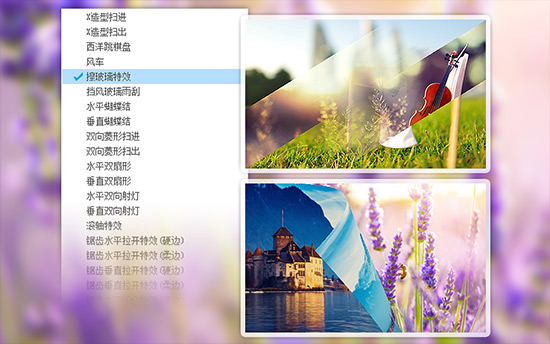
图9:一键应用转场特效
添加动感歌词字幕效果:这里可以用卡拉OK功能,一键添加双排歌词字幕效果、跳动歌词、扫字歌词效果等。也可以通过“字幕特效”功能,添加大字幕歌词效果等。

图10:卡拉OK歌词效果
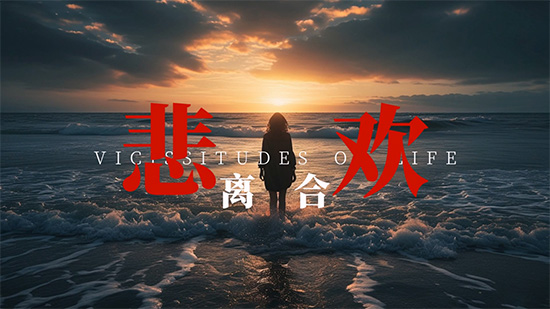
图11:大字幕歌词效果
总结
新手做抖音视频,核心就三步:定好尺寸、剪掉废片、配上字幕和音乐。影忆的AI自动加字幕功能,能帮你省掉手动打字幕的大把时间;调色和转场效果也基本是一键应用,操作门槛不高。根据你想做的视频类型,挑对应的流程上手试试就行。