视频双重字幕怎么制作?一分钟教你用影忆轻松搞定!
在视频创作中,双重字幕(即主字幕+辅助字幕)不仅能提升视觉层次感,还能增强信息传达效果,比如上方大字突出关键词,下方小字显示完整语句。很多人以为这需要复杂操作,其实借助智能剪辑软件:影忆,利用它的AI加字幕功能,只需一分钟就能轻松实现!下面手把手教你制作带双重字幕的炫酷视频。
下载方法:视频制作软件《影忆》下载
1.先设置视频尺寸
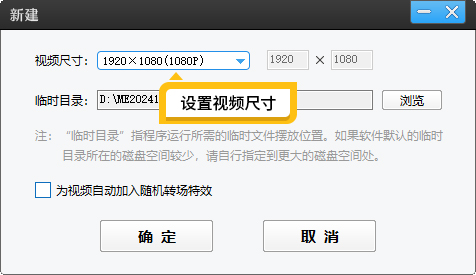
打开电脑上的影忆,在启动界面的“新建”框,将视频尺寸设置为1920×1080,点击确定进入主界面,也就是横屏尺寸。如果你要做短视频竖屏,这里有可以选择1080x1920尺寸。

图1:效果示例
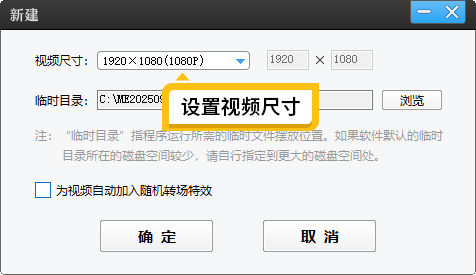
图2:设置视频尺寸
2.导入素材:视频+音乐
点击主界面上方的“添加视频”按钮。添加视频,切换到顶部“音频”面板,点击“导入音频”,添加你提前录制好的配音文件或音乐(如MP3或WAV格式,也可以是视频格式)。
提示:如果原视频有声音,可右键视频选择“消除原片声音”,避免干扰。
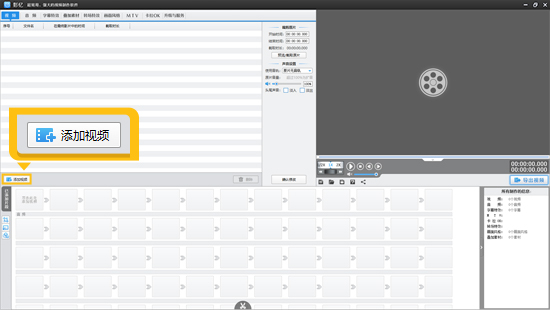
图3:添加视频
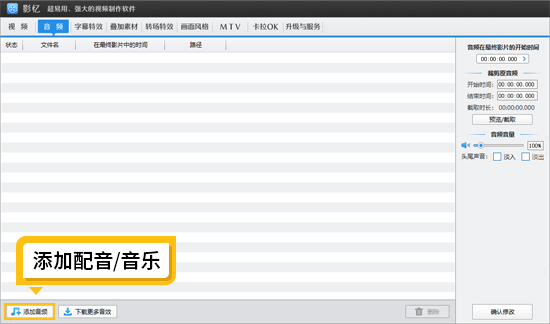
图4:添加配音/音乐
3.生成第一层主字幕(醒目红字)
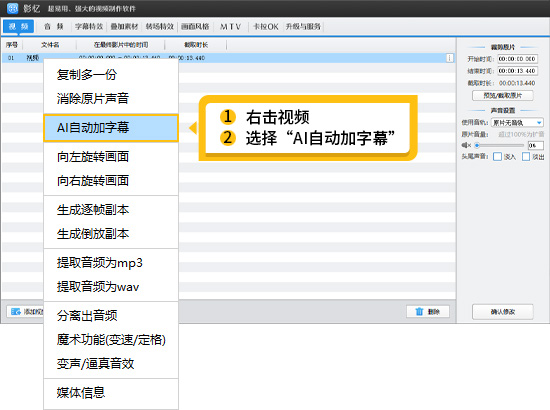
右键配音文件,在弹出菜单中选择“AI自动加字幕”。在语言选项中选择你的配音语种(如“中文普通话”),点击确认。影忆将自动识别语音内容并生成同步字幕,通常几秒内即可完成。
选中生成的字幕,在右侧样式面板中进行美化:
字体:默认或自选(如思源黑体)
字号:设为350(超大,用于强调)
颜色:红色
透明度:50%(半透,避免遮挡画面)
勾选左侧栏的“淡入效果”,让字幕更柔和地出现。

图5:AI自动加字幕功能
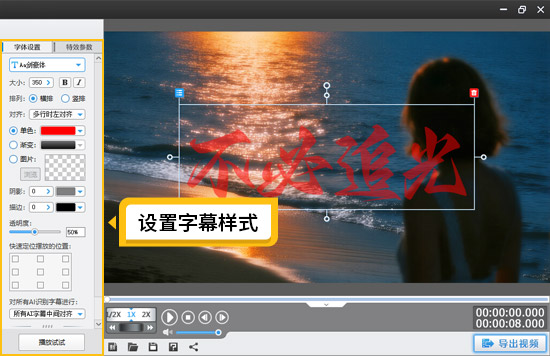
图6:设置字幕样式
4.复制并创建第二层辅助字幕(低调白字)
右键已设置好的红色字幕,选择“复制字幕”。
在同一时间点(即完全重叠的位置)右键时间轴空白处,选择“粘贴”。
选中新粘贴的字幕层,修改其样式:
字号:改为200(比主字幕小,作为补充)
颜色:白色
透明度:设为0%(即完全不透明,清晰可读)
这样就形成了“上层大红字+下层小白字”的双重字幕结构,既有视觉冲击力,又保留完整信息。
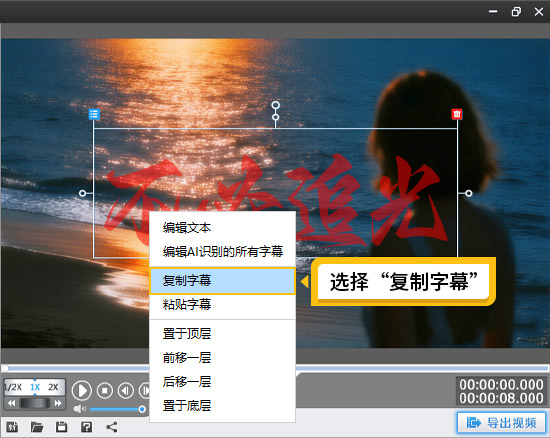
图7:复制字幕
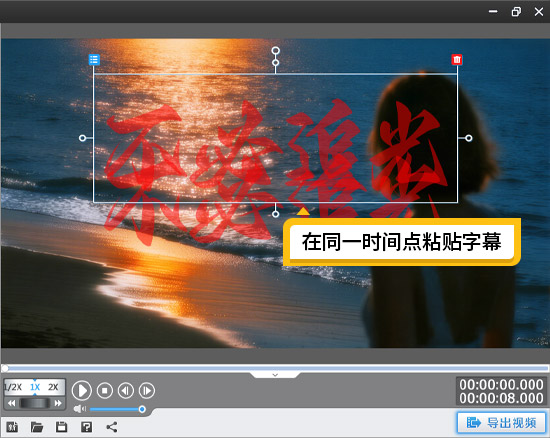
图8:在同一时间点粘贴字幕
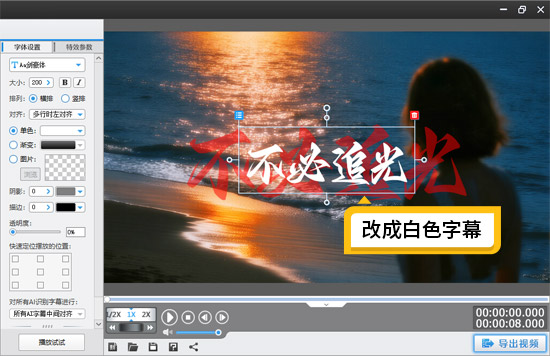
图9:改成白色字幕
5.添加背景特效(可选,提升质感)
为了让黑幕不显单调,可以为其添加动态背景:
点击左侧工具栏中的“画面风格”。
在展开的特效库中找到“动景”分类。
选择“尘埃星球”效果(或其他你喜欢的动态粒子/星空效果),点击应用。
软件会自动将特效叠加到黑幕视频上,营造出深邃宇宙般的氛围。
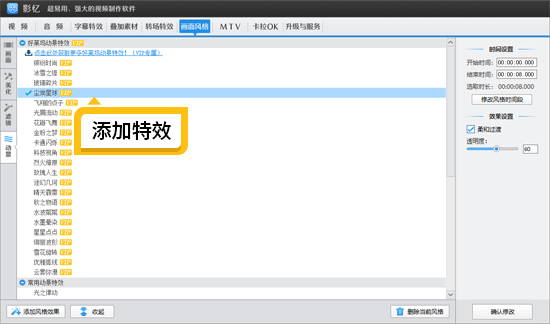
图10:添加特效
6.导出成品
一切设置完成后,点击右下角的“导出视频”按钮:
分辨率:1920×1080
帧率:30fps
格式:MP4(通用兼容)
等待渲染完成,即可获得一段带有双重字幕+动态背景的高质量视频!
总结
通过影忆的AI自动字幕+字幕复制+样式差异化,我们仅用几步就实现了专业级的双重字幕效果。整个过程无需手动打字、无需复杂关键帧,真正实现“一分钟学会”。无论是做知识科普、歌词视频,还是品牌宣传,这种字幕形式都能让你的内容脱颖而出。
技巧:你还可以尝试不同颜色组合(如金色+黑色)、不同动画效果(滑入、打字机等),打造属于你的专属字幕风格!