新手怎么剪辑和制作视频,1分钟学会视频拼接/加字幕/调色等剪辑技巧
想剪一段日常Vlog、旅行短片,却被传统剪辑工具劝退?手动拼接素材调尺寸半小时,逐字敲字幕1小时,调色调参数摸索大半天,最后导出还卡顿。一套流程下来,半天时间全耗在软件操作上,原本的创作热情早没了!但其实新手剪视频,核心需求是“快速出片、不费脑子”,而影忆靠AI赋能,直接打破传统剪辑的耗时魔咒,让拼接、字幕、调色等核心操作从“小时级”压缩到“分钟级”,1分钟入门,5分钟成片,零基础也能轻松上手~
1.影忆提升的效率数据
传统剪辑要学参数、调细节,新手动辄耗时1-2小时,而影忆靠AI赋能实现“三大效率飞跃”:
操作简化90%:无需专业知识,所有核心功能(拼接、字幕、调色)均支持“一键生成”,步骤从十几步压缩到3步内;
耗时直降85%:AI自动加字幕、自动裁边、自动调色,单功能效率比手动快10倍以上,全流程5分钟搞定成片;
低配置无压力:老旧电脑、普通办公本也能流畅剪4K/60帧视频,告别卡顿死机,新手不用纠结设备门槛。
下载影忆:视频制作软件《影忆》下载
2.视频剪辑全流程拆解
2.1视频拼接:3步搞定无缝衔接
新手最头疼“尺寸混乱、画面割裂”,影忆AI帮你一键统一:
新建视频尺寸:打开影忆→在“新建”→选择视频尺寸(发抖音/快手选1080*1920,发长视频平台选1920*1080)→确认进入主界面。
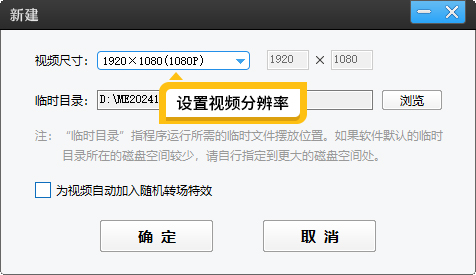
图1:设置视频分辨率
导入素材排顺序:点击“添加视频”,选中所有素材(支持无人机4K、手机横/竖拍混导)→拖曳片段调整播放顺序(按“全景→中景→特写”逻辑更顺)。
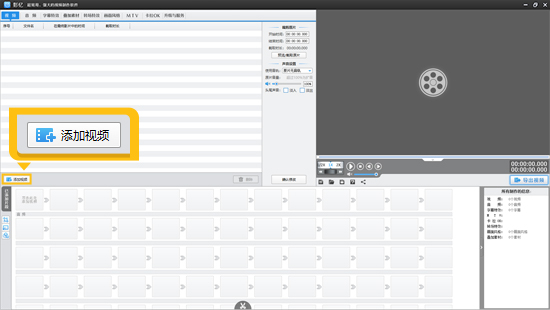
图2:添加视频
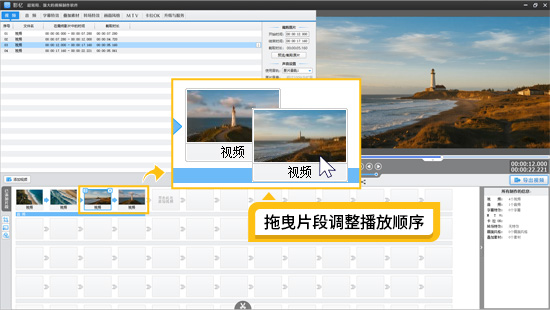
图3:拖曳片段调整播放顺序
AI统一消黑边:选中带有黑边的片段→点击“画面裁剪/旋转”→勾选“最终影片比例”→所有素材自动裁成统一尺寸,黑边瞬间消失,还能保留画面主体。

图4:选择最终影片比例
2.2使用AI给视频加字幕
手动打字幕1小时?影忆AI让你1分钟搞定:
AI自动生成:先添加配音/音频→右键音视频文件→选择“AI自动加字幕”→勾选语种(支持普通话、粤语、英语及众多方言)→点击“开始识别”,字幕自动同步画面。
简单优化:生成后双击字幕可修改文字→选字体→颜色选与画面反差色(暗画面用白色)→添加“模糊出现”特效,可以让弹出更优雅。
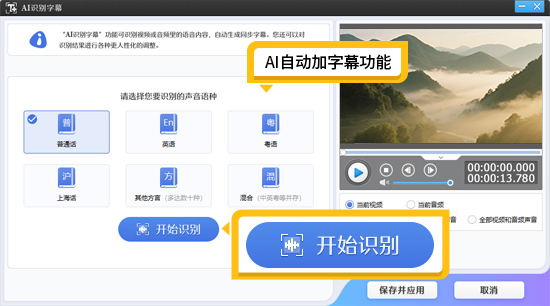
图5:AI自动加字幕功能
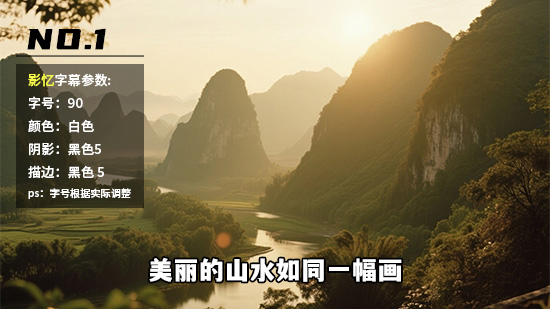
图6:字幕效果示例
2.3 一键解锁电影感,新手也能调专业
不用学复杂参数,按场景选预设就行。
基础修复(可选):若画面过曝/偏黄→点击“自动修正颜色”+“自动曝光”→应用“改善光线,快速还原清晰画面。
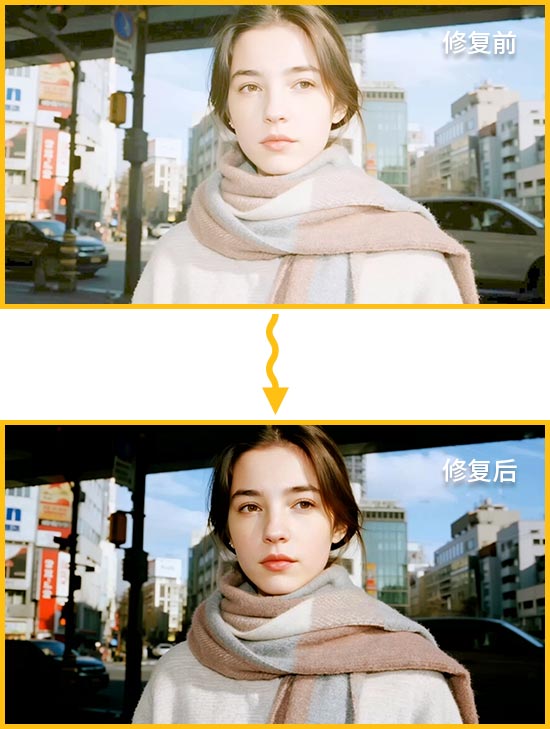
图7:过曝校正
风格化调色:点击“AI专业电影调色”→按场景选效果:
大疆航拍风景:选“都市晴空”,强化蓝天绿植,自带清新感。
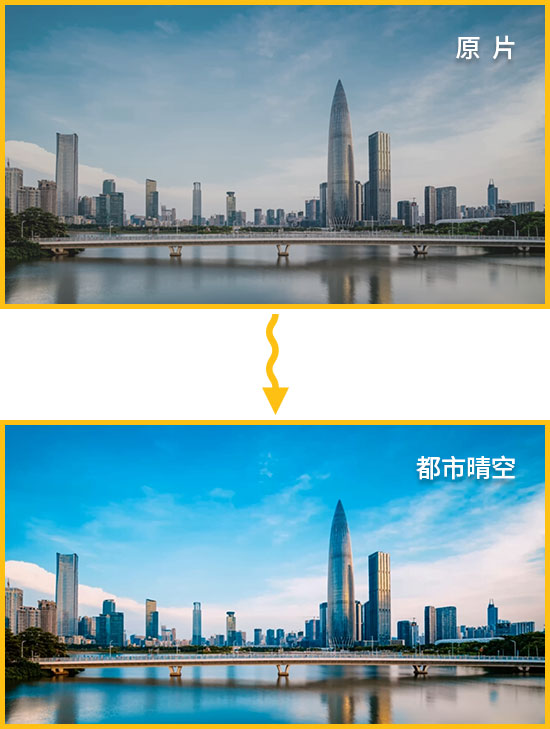
图8:都市晴空
城市夜景/延时:选“绮丽斑斓”+叠加“一键专业电影调色”栏目的“童话”(强度30),抑制噪点还提亮。
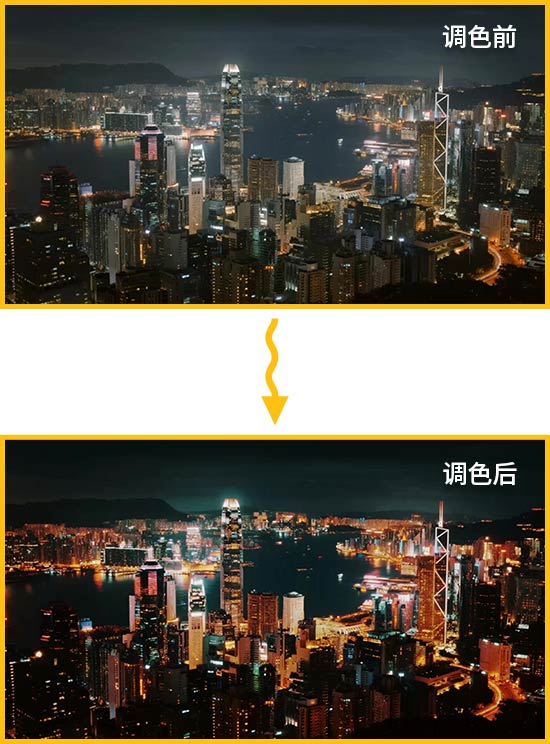
图9:不夜城调色
通用电影感:选“冷暖交织(青橙色调)”,冷调阴影+暖调高光,高级感拉满。
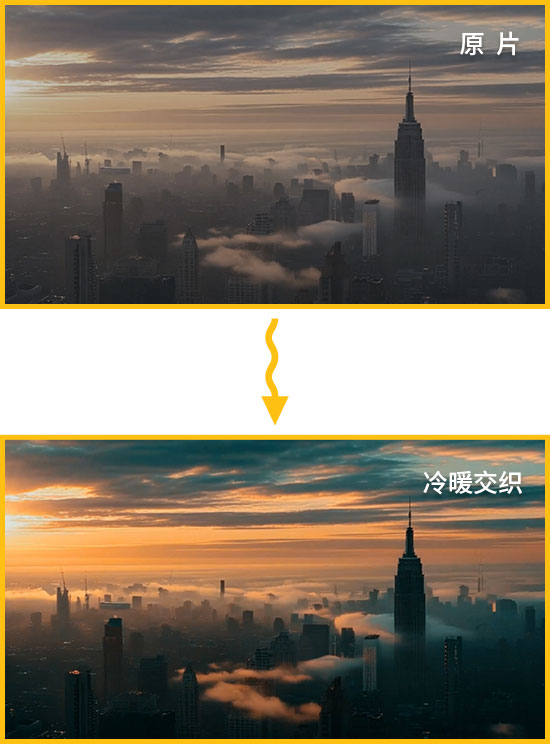
图10:冷暖交织
2.4快速给视频加转场
新手别用花哨转场,简单款更显质感:
基础款(必选):选中第二片段,点击“转场特效”→选“淡入淡出”(慢节奏视频)或“滑动”(快节奏Vlog)→时长设0.5秒,不抢画面焦点。

图11:透明式淡入淡出效果
场景款(进阶):运动航拍片段用“旋转模糊”转场,强化动感;生活碎片用“奇幻颜色”转场,增加创意。
操作技巧:选中转场效果,直接拖到两个片段中间即可,不用调参数。
2.5两步步搞定高级感收尾
下面就以电影滚动片尾效果制作为例。
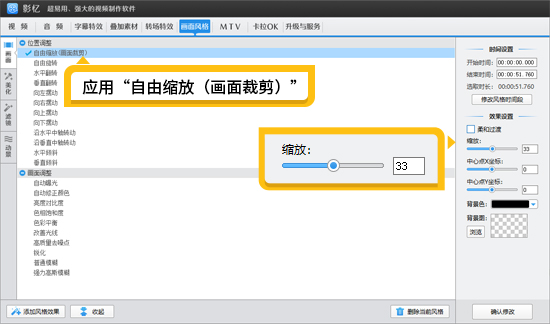
将视频缩放在左侧:点击“画面自由变换”,将视频缩放在左侧。
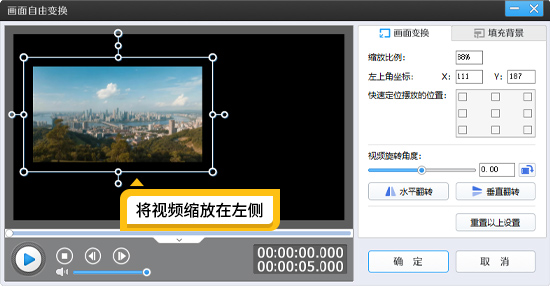
图12:视频缩放在左侧
添加片尾滚动字幕:点击“字幕特效”面板,在片尾位置,双击视频预览框,输入片尾的字幕内容。设置对齐方式为“多行时居中”。勾选“出现特效”列表的“向上滚动字幕”特效,时长设成跟片尾时长一致即可。
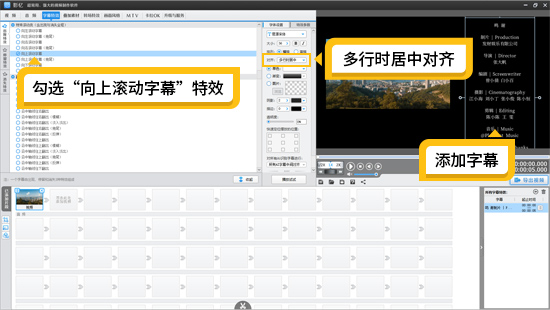
图13:添加滚动字幕
2.6导出成片:1步搞定,画质不压缩
点击右上角“导出视频”→勾选“硬件加速导出”(速度快3倍)→选择分辨率(4K/1080P均可)→点击“导出”,等待1-3分钟即可保存。
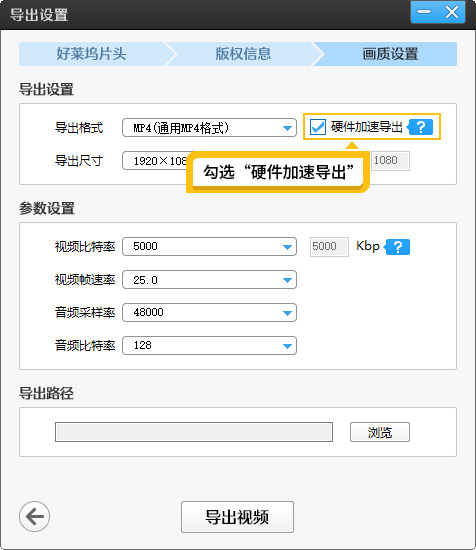
图14:勾选硬件加速导出
3.新手避坑指南:3个关键提醒
素材导入前,可以放在同一个文件夹,方便管理。
剪辑过程中,可以点击“保存”(快捷键Ctrl+S),保存好MEP工程文件,方便以后随时修改和继续编辑。
加转场别超过3种,过多会让画面杂乱。
调色时先选调色效果,再微调其他参数,比如:亮度对比度、色彩平衡、色相饱和度等。