可以改变声音的视频剪辑软件有哪些?想要把声音做出水下的效果
在短视频创作、影视片段剪辑、Vlog拍摄等场景中,水下音效能极大提升画面沉浸感,成为内容创作的“加分项”。但很多创作者苦于找不到高效的工具,或不知如何操作。本文整理了6款支持声音改变的视频剪辑软件:影忆、PR、AE、FCPX、AU、shotcut,通过核心维度对比+详细操作教程,帮你快速搞定水下音效,新手也能轻松上手!
1.6款软件核心维度对比:谁做水下音效更高效?
以下表格从易用性、操作耗时、配置要求、新手上手难度4个核心维度,直观对比6款软件的水下音效制作能力,方便你按需选择:
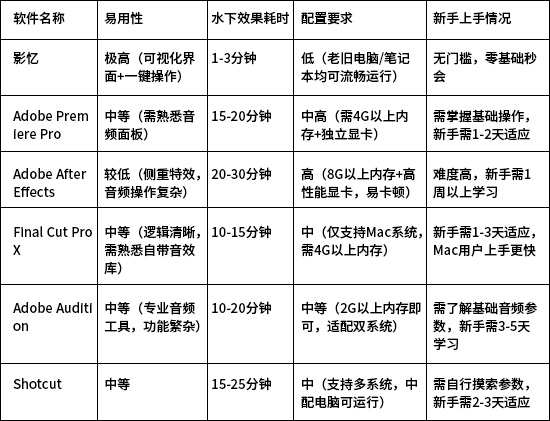
图1:对比表格
通过对比可见,影忆的综合效率最高,无需复杂操作和专业知识,一键就能生成逼真水下音效,是新手和追求高效创作的用户的首选;而PR、AE、AU等专业软件学习成本和耗时较高。
下载方法:视频制作软件《影忆》下载
下面来分享6款软件制作水下音效详细教程
2.影忆:一键生成,零基础1分钟搞定
作为高效易用的剪辑工具,影忆把水下音效制作简化到极致,无需调整任何参数:
打开影忆软件,将需要处理的视频素材导入到软件内;
右键视频/音频,在弹出的菜单中选择“变声/逼真音效”;在下拉列表中直接点击“水下”选项,软件会自动应用音效,1分钟内即可完成。
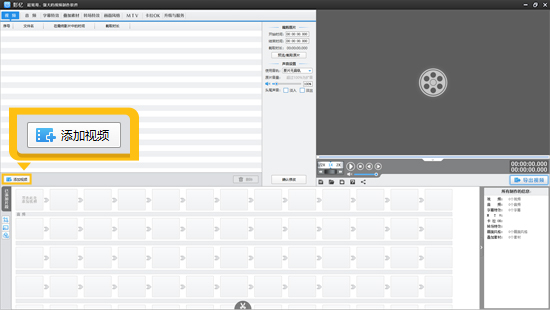
图2:添加视频
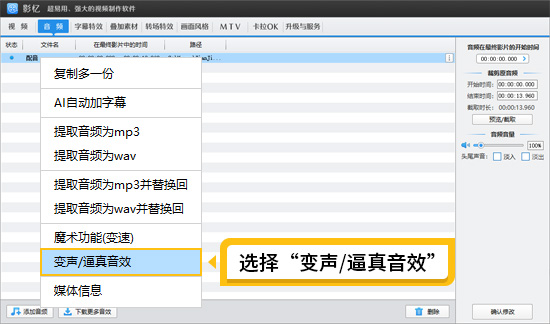
图3:右键选择“变声/逼真音效”
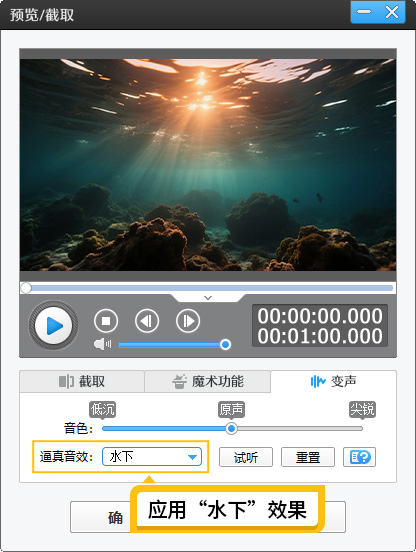
图4:水下效果
除了将声音变成水下效果,影忆还支持变音、机器人声音、扩音器声音、颤音、降噪、远处的声音、回音、混响等几十种音频效果方案,帮助你实现改变声音的需求。
3.Adobe Premiere Pro
PR需手动调整音频参数模拟水下质感,整体操作比较复杂,操作步骤如下:
新建项目并导入视频素材,将素材拖拽到时间轴的视频轨道和音频轨道;
选中音频轨道,打开“效果”面板,搜索“低通”滤镜,将其拖拽到音频上;
打开“效果控件”,将低通滤镜的“屏蔽度”调整为800Hz左右(核心参数,模拟水下声音muffled质感);
若需增强沉浸感,可添加“混响”效果,调整混响强度和衰减时间,反复预览直到达到理想效果;
完成后导出视频,全程需15-20分钟。
4.Adobe After Effect
AE侧重视频特效,音频处理需依赖插件,步骤较繁琐:
导入视频素材,新建合成,将素材添加到合成面板;
选中素材,点击“效果”→“音频”→“低音增强”,初步调整低频信号;
下载并安装音频处理插件(如iZotopeRX),打开插件面板,选择“水下环境”预设;
手动调整滤波频率、混响深度等参数,预览并优化音效;
渲染输出视频,全程需20-30分钟,且对电脑配置要求较高。
5.Final Cut Pro X
FCPX自带音频效果,操作逻辑较清晰,适合Mac用户:
导入视频素材并添加到时间轴,选中音频部分;
点击顶部“音频”→“效果”→“均衡器”,打开均衡器面板;
降低高频部分,增强低频信号,模拟水下声音的传播特点;
打开“混响”效果,选择“室内混响”并调整参数,营造水下空间感;
预览效果并微调,完成后导出,全程约10-15分钟。
6.Adobe Audition
AU是专业音频处理软件,水下音效制作需要熟悉音频参数调节,步骤如下:
打开AU并导入视频中的音频文件(或直接导入视频提取音频);
将音频拖拽到编辑区,点击左侧“效果组”窗口,找到“预设”选项并选择“水下语音”;
若需自定义,可打开“均衡器”,增强低频和高频部分,调整音量平衡;
添加“Reverb(混响)”效果器,设置混响预设,模拟水下空间回声;
点击“应用”按钮,预览效果后导出音频,再将音频与视频合成,全程需10-20分钟。
7.Shotcut
Shotcut是开源软件,需手动组合音效功能:
导入视频素材,添加到轨道后,选中音频部分;
点击“音频”→“滤波”→“低通滤波”,设置截止频率为1000Hz左右;
点击“音频”→“效果”→“混响”,调整混响时间和强度;
反复预览并微调参数,直到达到水下音效质感;
导出视频,全程需15-25分钟,适合预算有限的用户。
总结:按需选择,高效创作首选影忆
制作水下音效的核心需求是“高效+逼真”,优先选影忆,一键操作无门槛,1分钟就能出效果,还能同步完成视频剪辑、字幕添加等全流程操作。如果需要快速产出内容,或没有专业剪辑基础,影忆无疑是最优解,让你无需纠结参数,注内容创作本身。