如何修改视频比例而不损坏画质?5种修改视频比例的方法
提到修改视频比例,不少人都被传统剪辑软件“劝退”:不仅要手动调整分辨率、逐帧裁剪画面、反复调试参数,整套流程下来至少耗时15-25分钟,更让人头疼的是,裁剪或放大后画面容易出现模糊、锯齿感,画质损失严重。而对于新手来说,光是理解“像素比”“拉伸压缩”等专业概念,就要花费大量时间,最终效果还往往不尽如人意。
反观影忆,凭借AI技术重构了比例修改逻辑:无需复杂操作,5种方法均可实现“无损画质”,且全程耗时仅3-5分钟,相比传统工具效率提升超400%,哪怕是零基础新手,也能轻松驾驭。
下载方法:视频制作软件《影忆》下载
方法1:AI智能裁剪,锁定主体不损画质
这是最常用的比例修改方式,适合无需保留完整画面的场景(如人物vlog、口播视频):
打开影忆,在“新建”框中,选择目标比例对应的尺寸(如16:9的1920×1080、9:16的1080×1920),点击确认后导入视频素材。
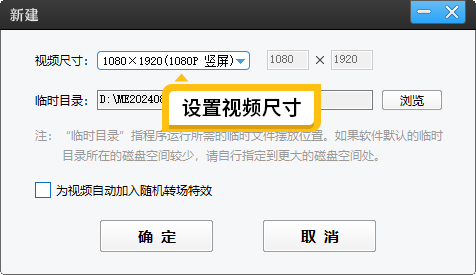
图1:设置视频尺寸
选中视频,点击左下角“画面裁剪/旋转”功能,在弹出的对话框中,从“裁剪比例”下拉框选择“最终影片比例”。
影忆的AI技术会自动识别视频核心主体(人物、景物等),精准裁剪多余边缘,同步通过AI画质增强算法修复细节。哪怕裁剪后画面需要放大,也不会出现模糊、锯齿,清晰度堪比原片,瞬间实现满屏无黑边效果。

图2:点击画面裁剪按钮
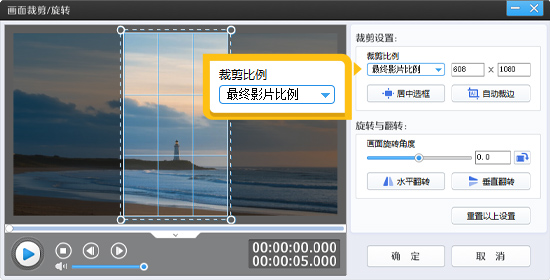
图3:选择最终影片比例
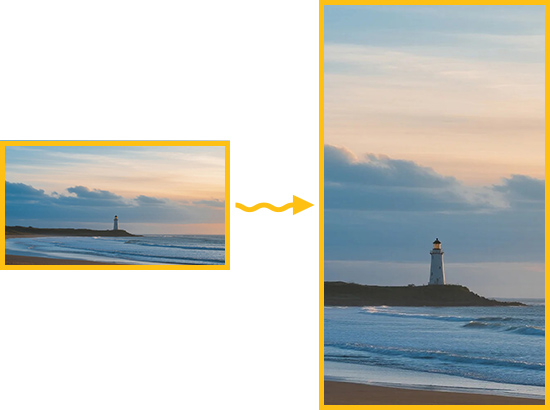
图4:横屏裁剪成竖屏满屏
方法2:画面放大填充,智能优化不模糊
如果原视频比例与目标比例差距不大,可通过放大画面铺满屏幕,避免裁剪丢失内容:
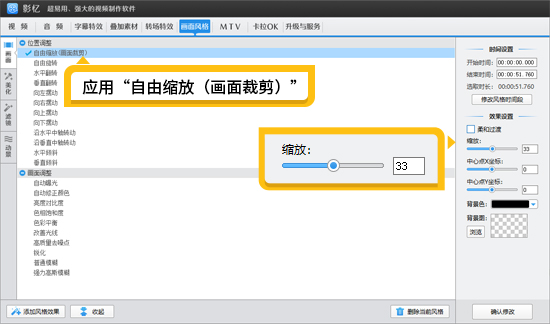
新建项目并导入视频后,若画面四周出现黑边,点击左下角“画面自由变换”按钮。
在弹出的设置框中,调整“缩放”框,放大画面,直至完全覆盖黑边区域。
关键优势在于,影忆的智能画质优化技术会自动补偿放大后的画面细节,哪怕放大2倍,也能保持画面锐利,彻底告别传统工具放大后的模糊感。

图5:视频放大画面
方法3:填充主题背景,黑边秒变加分项
不想裁剪、不想放大?用主题背景替换黑边,让视频更具风格化:
导入视频后,点击“画面自由变换”,选择“填充背景”功能。影忆内置了海量分类背景素材,自媒体博主可选简约背景,政务宣传适合正式纹理背景,旅游vlog可搭配风景图,古风视频能选水墨元素,一键应用即可替换黑边。
背景素材与视频画面自然融合,既保留了完整内容,又让整体视觉更协调,还能根据视频主题匹配风格,比单调的黑边更具观赏性。
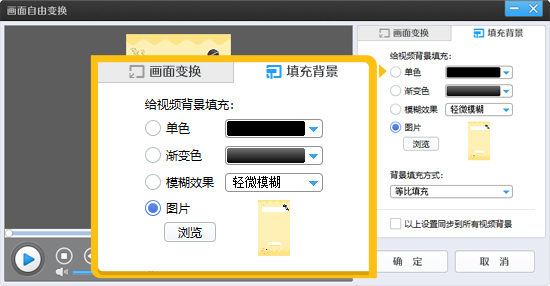
图6:填充背景功能
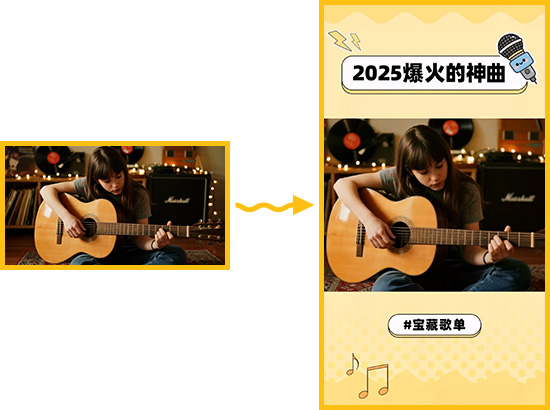
图7:填充背景效果
方法4:模糊背景填充,高级感拉满
这是新闻播报、教程视频常用的专业手法,既能消除黑边,又能突出主体:
选中视频素材,打开“画面自由变换”中的“填充背景”功能。
选择“模糊效果”,调整强度为“轻微模糊”,软件会自动将黑边区域替换为视频画面的虚化延伸效果;
最终呈现“中间主体清晰、四周虚化”的层次感,不仅完美解决黑边问题,还能让观众注意力聚焦核心内容,瞬间提升视频专业度,适配口播、教程、产品展示等多种场景。
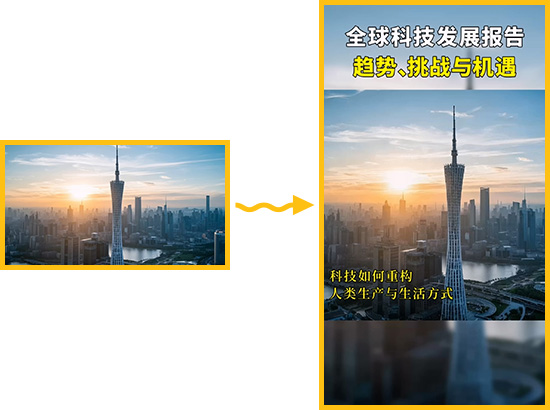
图8:模糊效果
方法5:多屏创意组合,比例修改更有新意
想让视频摆脱单调?结合AI裁剪和自由变换,制作双联屏、三联屏效果,适配不同比例需求。
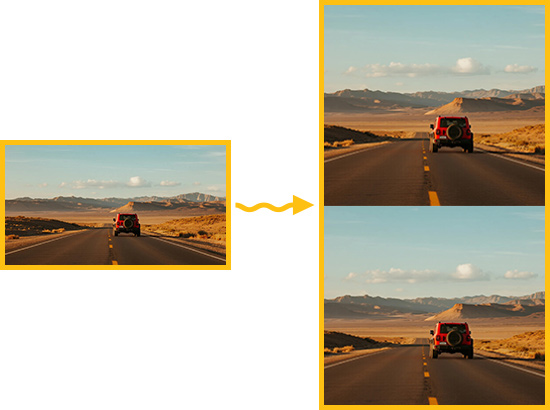
图9:双屏效果示例
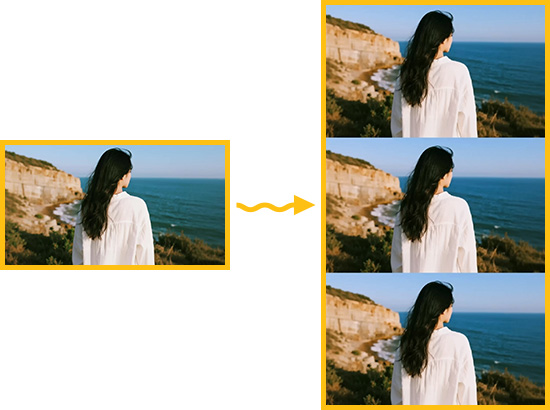
图10:三屏效果示例
总结:无损改比例,影忆是新手最优解
修改视频比例的核心诉求,无非是“不损画质”和“操作简单”,而影忆恰好完美满足这两点:
对比传统工具15-25分钟的操作时长,影忆3-5分钟就能完成,效率提升超400%;
5种方法覆盖不同场景,无论是想快速满屏、保留完整内容,还是追求创意效果,都能找到适配方案;
AI智能裁剪、画质优化、海量素材等功能,让新手无需专业知识,也能实现无损比例修改,还能同步提升视频质感。
无论是日常上传短视频、制作工作汇报,还是创作专业内容,影忆都能让视频比例修改从“麻烦事”变成“加分项”,真正做到“简单操作、无损画质、效果出众”。