怎么把视频声音换成自己的?新手3步搞定!
想给网上找的素材配自己的朗诵声、解说声?其实把视频里的声音换成自己的,真的没那么难!全程用:影忆,操作,3步就能搞定,还能自动同步字幕,新手也能10分钟出片,看完直接上手。
1.为啥用影忆换声?闭眼冲就对了
之前做朗诵视频就推荐过影忆,这次换声音更得用它!一来操作简单,不用学复杂的音频轨道设置;二来功能一体化,消原音、导配音、剪同步、加字幕一步到位,不用切换多个软件;三来对电脑要求低,老电脑也能流畅运行,就算完全没接触过音频编辑,摸索几分钟也能会。
核心3步:把视频声音换成自己的,精准同步不卡顿
下载方法:视频制作软件《影忆》下载
2.准备配音+导入视频,先消掉原音
首先你得提前录好自己的声音,用手机录音功能就行,找个安静的环境,语速平稳地朗诵或解说,录完保存到电脑里。
然后打开影忆,新建对应尺寸的项目(竖屏1080*1920,横屏1920*1080),导入要换声的视频素材。右键点击视频,选择“消除原片声音”,一秒就能把视频里的原音去掉,变成无声视频,超方便。

图1:设置视频尺寸
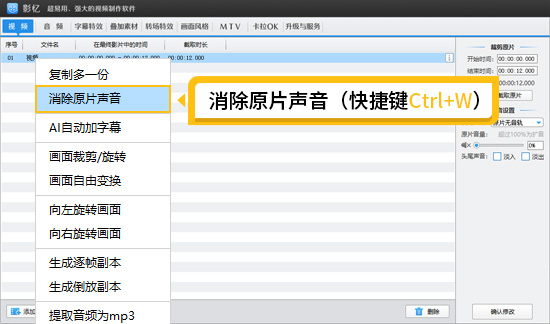
图2:消除原片声音
3.导入自己的配音,调整同步节奏
接下来在顶部“音频”面板,点击“添加音频”,把刚才录好的自己的声音导进去。
如果发现配音和视频画面不同步(比如嘴型对不上、动作和声音错位),不用慌!用影忆的“超级剪刀”功能,把配音分割成小段,然后拖动片段前后移动,精准匹配视频画面;要是视频太长或太短,还能剪视频,分割多余的画面,或者用“变速为指定时长”的功能补时长,直到声音和画面完美契合。
小技巧:如果配音有停顿、口误,可以截取掉不好的部分,再把前后片段拼接起来,声音就会更流畅。
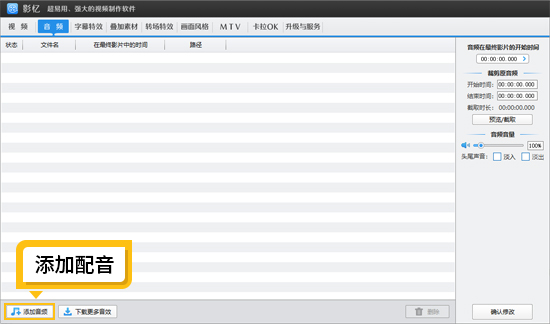
图3:添加配音
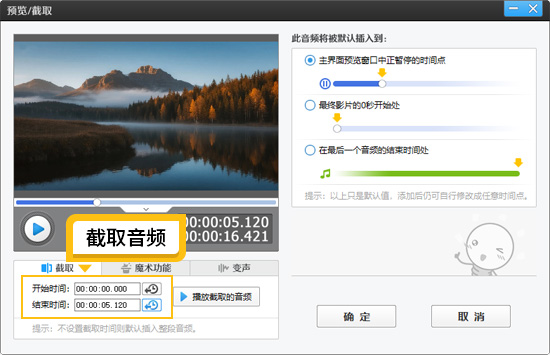
图4:截取音频
4.优化音质+自动加字幕,质感拉满
换好自己的声音后,咱们再做两步优化,让成品更专业:
①优化自己的配音音质
录的时候难免有环境杂音、声音太小,右键点击配音文件,选“变声/逼真音效”:有杂音就点“降噪”,瞬间去掉背景噪音;声音太小就选“人声增强”,还能选择“增强声音质感”,让你的声音听起来更清晰、更有磁性,不管是朗诵还是解说都超加分。
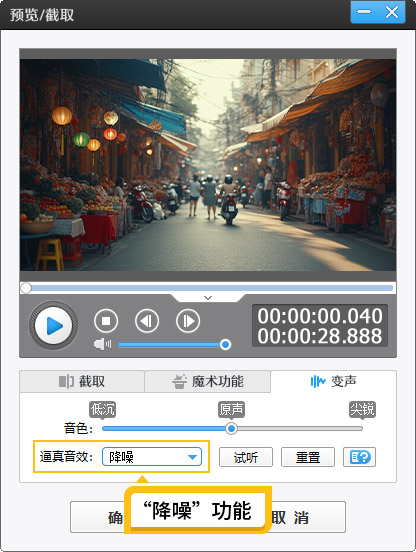
图5:降噪功能
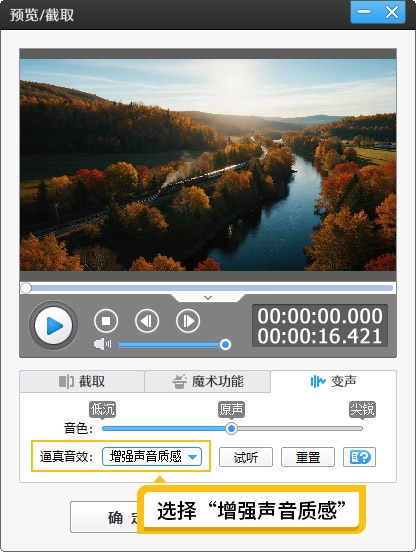
图6:增强声音质感
②AI自动加字幕,不用手动打字
这步真的省超多时间!右键点击你的配音文件,选择“AI自动加字幕”,挑好对应的语言(支持普通话、方言、英语),点“开始识别”,系统就会根据你的配音内容,自动生成带时间戳的字幕,而且和声音精准同步,完全不用自己逐字打。
字幕生成后,还能调字体、大小和颜色——比如选清晰的黑体,加个黑色描边,这样不管在什么设备上都能看清,颜值也更高~
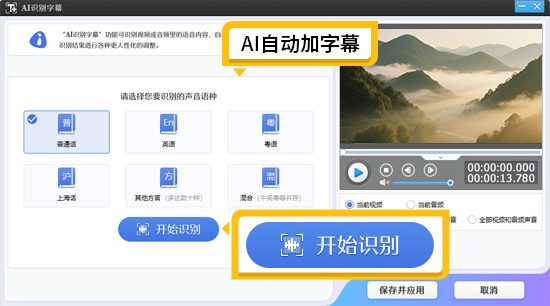
图7:AI自动加字幕功能
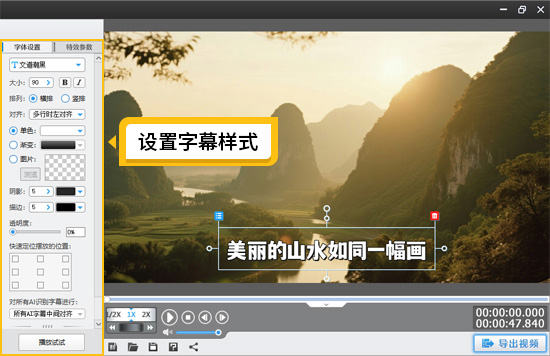
图8:设置字幕样式
进阶技巧:遇到这些问题,这样解决不翻车
问题1:配音比视频长/短怎么办?
配音长了:截取掉配音末尾多余的部分,或者给视频加一段相关的画面(比如风景、文字贴图)延长时长。
配音短了:给视频剪去多余的画面,让两者时长匹配。
问题2:想加背景音乐,怕盖过自己的声音?
在“音频”面板再导入一段背景音乐(比如舒缓的纯音乐),把背景音乐的音量调到10%-20%,比自己的配音音量低,这样既能烘托氛围,又不会喧宾夺主,听着更舒服。
问题3:配音有口音,想让声音更好听?
右键配音文件选“变声/逼真音效”,里面有温柔女声、沉稳男声、磁性大叔音等预设,轻轻调一下,就能让声音更标准、更有质感。
最后总结:新手换声,记住这2个关键
配音提前录:找安静环境,语速平稳,避免口误,后续不用反复修改;
同步靠剪辑:用超级剪刀分割配音或视频,精准匹配节奏,不怕错位;
字幕自动加:AI识别省时间,还能手动调整,确保完美同步。
不管是给朗诵视频换自己的声音,还是给风景、剧情素材配解说,用影忆这3步都能搞定,全程不用复杂操作,新手也能轻松驾驭。赶紧试试,让你的视频更有个人特色吧~